MacBookを机でモニターにつなぐたび、ケーブルを何本も挿し直している人へ|1本でつながるドッキングステーション6選
公開日:2026.11.06 / 更新日:2026.11.06
この記事にはアフィリエイト広告が含まれています。
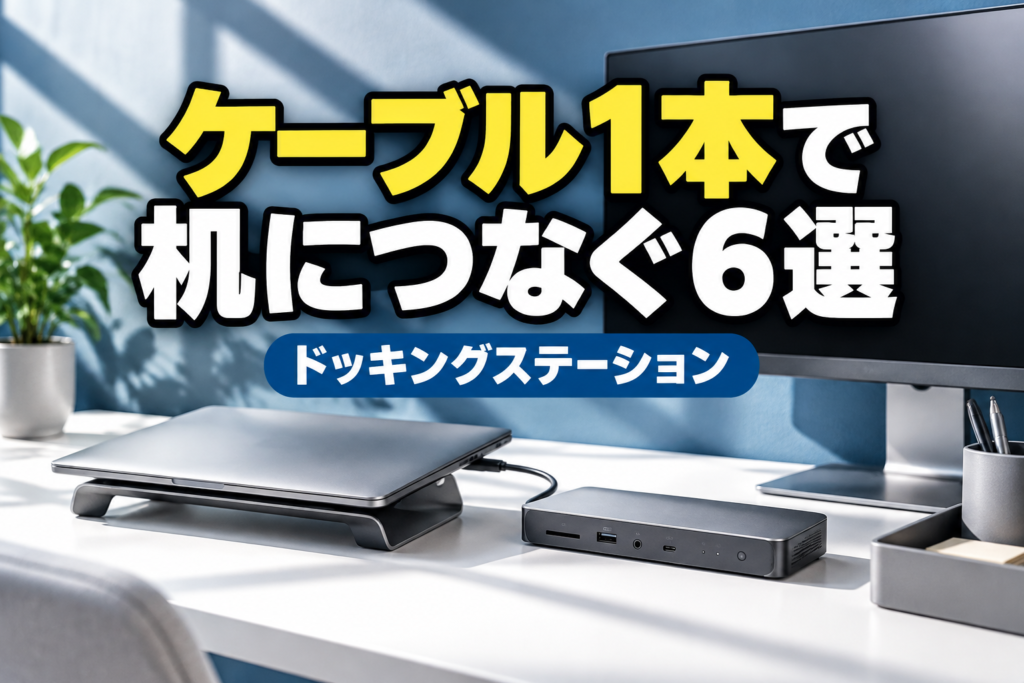
家ではMacBookを外付けモニターにつないで、充電器やキーボード、マウス、有線LANもつなぐ。出かけるときは全部抜いて、帰ってきたらまた挿し直す。毎日のことなので、意外と手間がかかります。
TikTokでガジェットを紹介している@tanakasan_gadgetさんは、CalDigitやAnker、Kensingtonなどのドッキングステーションを紹介していました。この記事では、MacBookをケーブル1本で机の周りの機器につなぎたい人に向けて、ドッキングステーションとハブを6つ選びました。
もくじ
この記事の結論
- ポートの多さと安定感で選ぶならCalDigit TS4
- WindowsとMacの両方で使うならKensington SD5700T
- Thunderbolt 3のドックを手ごろに選ぶならAnker PowerExpand Elite・Belkin Thunderbolt 3 Dock Pro
- 机の上を小さくまとめたいならSatechi 8-in-1 USB-Cハブ V2
MacBook用ドッキングステーションの選び方
ThunderboltかUSB-Cか
Thunderbolt対応のドッキングステーションは、データ転送が速く、ポートの数も多いのが特長です。USB-Cハブは小さくて手ごろですが、つなげる機器の数は少なめです。机の周りにつなぐ機器の数で選びましょう。
MacBookに給電できるワット数か
ケーブル1本で充電までしたいなら、ドッキングステーションからMacBookに給電できるワット数を確認しましょう。MacBookの付属充電器と同じくらいのワット数があると安心です。
つなぎたいモニターの数
接続できる外部ディスプレイの数は、ドッキングステーションだけでなく、MacBookのチップによっても決まります。モデルによっては外部ディスプレイが1台までのものもあるので、自分のMacBookの仕様を確認しておきましょう。
MacBookがケーブル1本でつながるドッキングステーション6選
01|CalDigit TS4|18ポートでつなぎたい機器を全部まとめる
ドッキングステーションの専門ブランドCalDigitの、Thunderbolt 4対応ドックです。
ポートが18個あり、モニター、キーボード、外付けSSD、有線LANなどをまとめてつなげます。2.5ギガビットの有線LANポートも付いています。
MacBookへの充電にも対応していて、Thunderbolt 4ケーブル1本で、机の周りの機器と充電をまとめて済ませられます。
- Thunderbolt 4
- 18ポート・2.5GbE
- Thunderbolt 4ケーブル付き
CalDigit TS4/ Thunderbolt Station 4 - 白の1m編組Thunderbolt 4ケーブル付き TS4-JP-W10 | 2.5GbE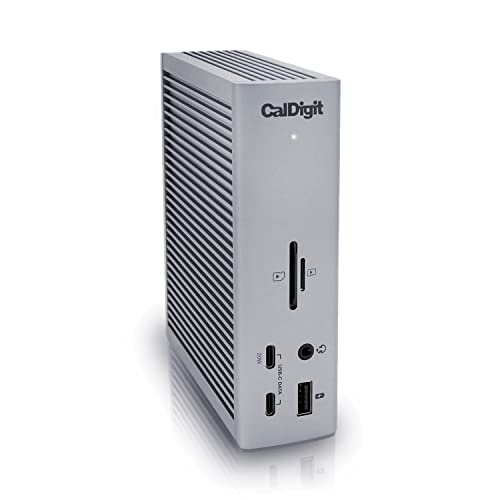
02|Kensington SD5700T|WindowsとMacの両方で使える
パソコン周辺機器ブランドKensingtonの、Thunderbolt 4対応ドッキングステーションです。
デュアル4Kのモニター出力と、最大90WのPD給電に対応しています。
WindowsとMacの両方に対応しているので、仕事用のWindowsパソコンと、自分用のMacBookを同じ机で使い分けたい人に向いています。
- Thunderbolt 4
- デュアル4K
- 90W PD給電
Kensington SD5700T Thunderbolt 4 ドッキングステーション、デュアル4K、90W PD (K35175NA)
03|Anker PowerExpand Elite 13-in-1 Thunderbolt 3 Dock|13ポートのThunderbolt 3ドック
Ankerの、13ポートを備えたThunderbolt 3ドッキングステーションです。
最大85Wの給電に対応していて、MacBookを充電しながら、モニターや周辺機器をまとめてつなげます。
Ankerの充電器やケーブルを使っている人なら、ブランドをそろえやすいのもポイントです。
- Thunderbolt 3
- 13ポート
- 最大85W給電
Anker PowerExpand Elite 13-in-1 Thunderbolt 3 Dock ドッキングステーション | 85W出力 USB Power Delivery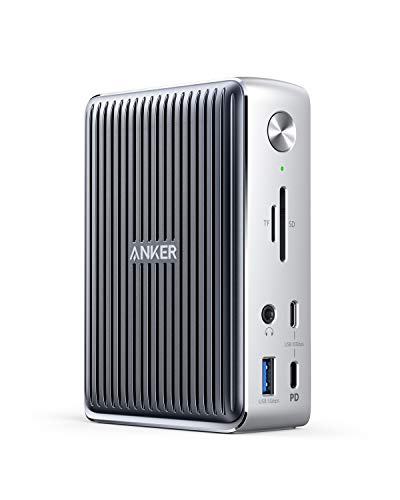
04|Belkin CONNECT Thunderbolt 3 Dock Pro|Apple製品と相性のいいブランド
Apple製品向けのアクセサリーも多いBelkinの、12-in-1のThunderbolt 3ドッキングステーションです。
12種類のポートで、MacBookの周りの機器をまとめてつなげます。商品ページではMacBook Pro、MacBook Air、iPadでの利用がうたわれています。
落ち着いたデザインで、デスクの上に置いても目立ちにくいです。
- Thunderbolt 3
- 12-in-1
- MacBook・iPad向け
Belkin CONNECT Thunderbolt 3 Dock Pro 12 in 1 ドッキングステーション Macbook Pro / Macbook Air / iPad
05|OWC Thunderbolt Hub|Thunderboltポートを増やしたい人に
Mac向けの周辺機器で知られるOWCの、Thunderbolt 4対応ハブです。
Thunderbolt 4ポートとUSB-Aポートを増やせるハブで、外付けSSDやThunderbolt対応のモニターを複数つなぎたい人に向いています。
コンパクトな形で、ポートの数より「Thunderboltの機器をたくさんつなぎたい」という人に合うモデルです。
- Thunderbolt 4
- 5ポート
- Thunderbolt機器を増やせる
OWC Thunderbolt Hub(サンダーボルト ハブ)5ポート接続ソリューション | Thunderbolt 4(40Gbps)
06|Satechi 8-in-1 USB-Cハブ V2|机の上を小さくまとめたい人に
Mac向けアクセサリーで人気のSatechiの、8-in-1のUSB-Cハブです。
4K対応のHDMI、USB-Aポート3つ、有線LAN、microSD・SDカードスロットがまとまっています。最大115WのPD充電を通せるので、充電器をつないでおけば、ハブ経由でMacBookを充電できます。
ドッキングステーションより小さくて手ごろなので、つなぐ機器が少なめの人や、外に持ち出すことがある人に向いています。
- USB-Cハブ・8-in-1
- 4K HDMI・有線LAN
- 最大115W PD充電
Satechi 8-in-1 USB-Cハブ V2 115W PD充電 マルチポートアダプター シルバー | 4K HDMI、USB-A×3、イーサネット
6つのドッキングステーション・ハブを比較
| 商品 | 接続 | 特長 | こんな人に |
|---|---|---|---|
| CalDigit TS4 | Thunderbolt 4 | 18ポート・2.5GbE | 機器をたくさんつなぐ |
| Kensington SD5700T | Thunderbolt 4 | デュアル4K・90W | WindowsとMacを使い分ける |
| Anker PowerExpand Elite | Thunderbolt 3 | 13ポート・85W | Ankerでそろえたい |
| Belkin Thunderbolt 3 Dock Pro | Thunderbolt 3 | 12-in-1 | Apple製品と合わせたい |
| OWC Thunderbolt Hub | Thunderbolt 4 | Thunderboltポートを増やす | 外付けSSDを複数使う |
| Satechi 8-in-1 USB-Cハブ V2 | USB-C | 小型・115W PD | つなぐ機器が少なめ |
よくある質問
ドッキングステーションとUSB-Cハブは何が違いますか?
ドッキングステーションは専用の電源を持ち、ポートの数が多く、机に置いて使うことを想定したものが多いです。USB-Cハブは小さく手ごろで、持ち歩きにも向いていますが、つなげる機器の数は少なめです。
Thunderbolt 3のドックは新しいMacBookでも使えますか?
Thunderbolt 3のドックは、多くの場合Thunderbolt 4やUSB4のポートを持つMacBookでも使えます。ただし、モニターの出力数や給電のワット数は機種によって変わるので、商品ページで対応を確認しましょう。
ドッキングステーションにつないだまま充電できますか?
給電に対応したドッキングステーションなら、ケーブル1本でMacBookを充電しながら使えます。USB-Cハブの場合は、ハブに充電器をつないで電気を通す使い方になります。
まとめ
MacBookを机で使うたびにケーブルを挿し直しているなら、ドッキングステーションでケーブル1本にまとめるのがおすすめです。ポートの多さならCalDigit TS4、WindowsとMacの両方ならKensington SD5700T、Thunderbolt 3ならAnkerやBelkin、Thunderbolt機器を増やすならOWC、小さくまとめるならSatechi。机の周りの機器の数に合わせて選びましょう。
関連記事
- デスクの充電を一か所に|据え置き・クランプ式の充電器4選
- 仕事用ノートPCはMacとWindowsどっち?MacBook Air・XPS 13・Zenbook S 14を比較
- 磁気式キーボード3選|ロジクール・ASUS・Keychronを配列と接続で比較
- USB-Cハブおすすめ6選|UGREEN Revodok・Satechi・Anker 675をノートPC・iPad・モニター2台で比較
合わせて読みたい
 ガジェット・撮影
2026.10.30
FPS用マウス3選|Razer・LAMZUを形と付属レシーバーで比較
読む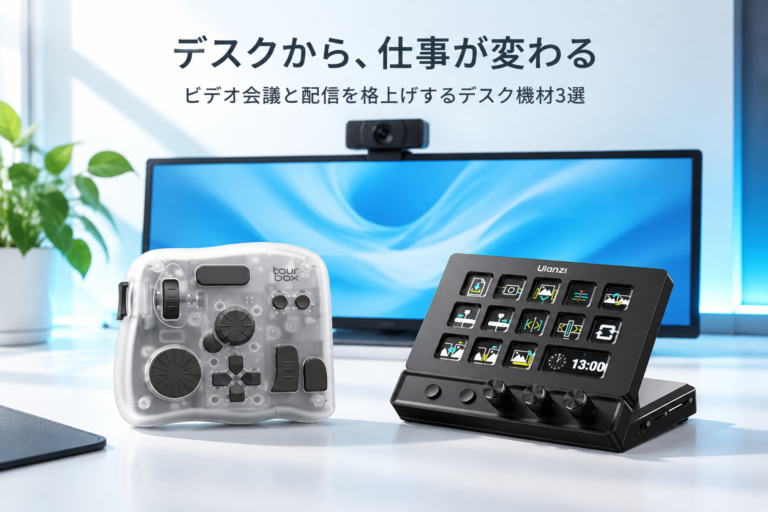 ガジェット・撮影
2026.10.27
ビデオ会議と配信を格上げするデスク機材3選|TourBox Elite Plus・Ulanzi D200X・Insta360 Link 2C Pro
読む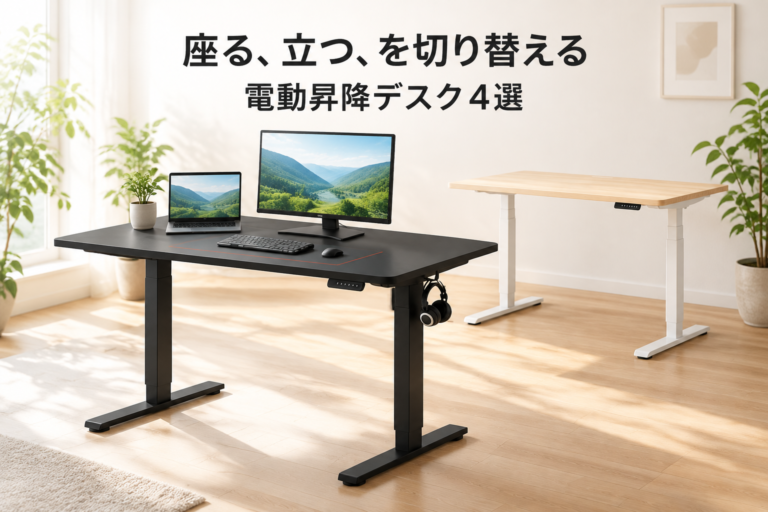 ガジェット・撮影
2026.10.26
立って作業できる電動昇降デスク4選|FLEXISPOT E7H・EF1 Pro・Bauhutte・山善
読む ガジェット・撮影
2026.10.26