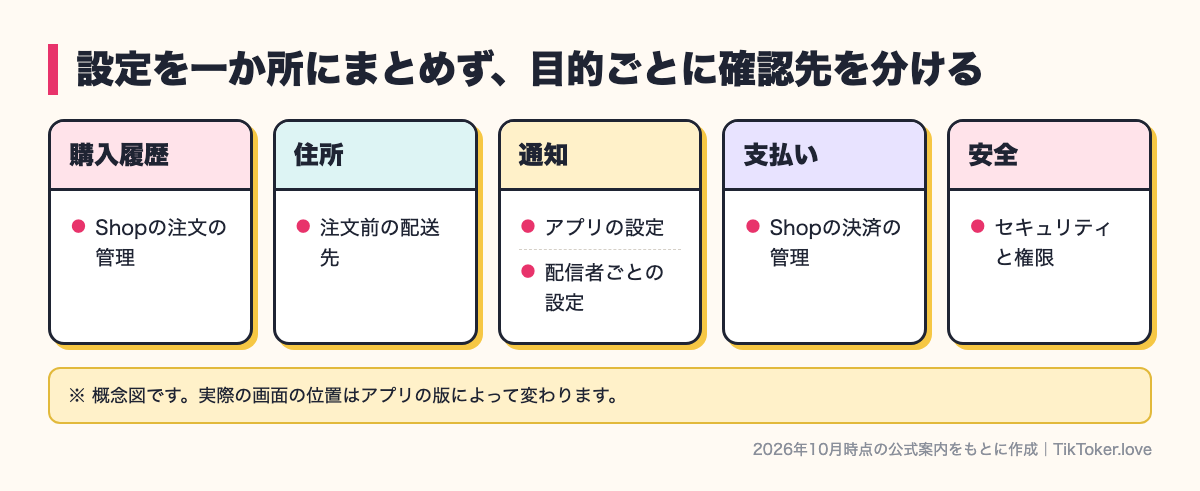
TikTok Shopの購入履歴は、購入時と同じアカウントでShopの注文一覧から確認します。買い物の管理は、過去の注文、次に使う住所、通知、支払い、安全設定を分けると整理できます。この記事では2026年10月28日に確認した公式情報をもとに、何をどこで確かめるかを説明します。画面名や配置は変わるため、すべての端末で同じタップ順になるとは限りません。
2026年10月時点の情報です。公式資料の確認日は2026年10月28日です。
もくじ
この記事の結論
- 購入履歴は、購入時と同じアカウントでShopの注文一覧・注文詳細を探します。
- 保存した住所の変更と、すでに入った注文の配送先変更は別です。
- 注文の連絡とLIVE・セールの案内を分け、必要な情報の確認先を残します。
- 決済の認証設定と、TikTokへのログインを守る設定の両方を確認します。
- 分からないボタンを推測で押さず、注文情報を保存して公式のサポートへ相談します。
購入履歴と注文番号を確かめる
まず、いまログインしているアカウントが購入時のものか確認してください。複数のアカウントを切り替えている場合、表示名だけでなくユーザー名も見ます。購入履歴はShop側の注文を管理する場所で確認し、見たい商品と注文日から注文詳細を開きます。「注文」「自分の注文」など、名称は自分の画面に表示されたものを手掛かりにしてください。
注文詳細で残しておくと役立つのは、注文番号、商品と選んだ種類、配送先、現在の状態、案内されている到着予定です。返品や問い合わせが必要になったときにも、動画のURLだけより取引を特定しやすくなります。購入の流れ全体はTikTok Shopの使い方と買い方完全ガイドで確認できます。
広告
見つからない場合は、注文確認の通知や決済の記録も確かめます。支払いらしい表示があるのに注文が見つからないときは、同じ商品をすぐ買い直す前にサポートへ照会します。画面を共有するときは、住所・電話番号・決済情報を隠し、注文番号も公開コメントには載せないようにします。
住所は注文前に最終確認する
TikTok Shop利用及び販売規約では、購入に必要な情報を正確かつ最新に保つことが求められています。引っ越しをしたときは保存先だけで済ませず、次の注文の確認画面に表示される配送先を確かめます。郵便番号、建物名、部屋番号、受取人、連絡先が実際に届く内容かを見てから確定してください。
保存住所を編集しても、以前の注文の送り先まで変更できたとは判断しません。注文後の修正可否は、その注文の状態と画面の案内によります。誤りに気づいたら注文詳細の変更・問い合わせの案内を確認し、発送前に対応できるか販売者へ連絡します。誰にでも当てはまる一律の変更期限は、この記事では案内しません。
家族の端末を借りて買う場合は、ログイン中のアカウントと保存住所を特に確認します。表示された住所が自分のものだからといって、購入者も自分であるとは限りません。共有端末では決済情報の保存を安易に選ばず、利用後のログイン状態も確認します。
注文・LIVE・セールの通知を分ける
通知を減らす前に、何の連絡かを整理します。発送や返品に関する連絡は注文の確認につながり、LIVEの開始通知は見たい配信を知るためのものです。セールの案内を止めることと、購入済み商品の状態を確認しなくなることは同じではありません。通知だけに頼らず、注文詳細も見られるようにしておきます。
日本語の公式ヘルプは、設定で受け取る通知を調整できることを案内しています。通常はプロフィールのメニューから「設定とプライバシー」の通知を探し、自分の画面にある項目を選びます。注文通知だけ残す、すべてのセールだけ止めるといった細分化が全アカウントで可能だとは確認できていません。
特定の配信者の通知については、通知のミュートが、相手のプロフィールにある通知設定から「なし」を選ぶ方法を示しています。フォロー中の投稿通知を一括で止めている場合など、個別設定との関係にも注意します。端末側の通知許可を止めているときは、アプリ側だけを変えても期待した通知になるか確かめてください。
支払い方法と支払いの認証を管理する
2026年6月10日のTikTok Japan公式の決済解説では、購入時に「支払い方法」から「すべて表示」を開いて選ぶ流れが案内されています。使える手段や実際の選択肢は注文画面で確認します。保存済みのカードを変えたい場合も、表示された管理機能の説明を読み、削除や変更の完了表示を確かめます。
同じ公式解説は、Shopタブのメニューから「お支払い」「支払いの管理」を経由し、設定内の「PINの管理」から支払いPINを設定する流れを示しています。生体認証などは対応端末やアカウントの案内に従います。段階的な提供もあるため、表示が違うときに外部サイトで設定し直す必要はありません。詳しくは支払い方法を参照してください。
支払い方法の変更と、済んだ注文の返金先変更も区別します。返金が必要になったら、その注文の案内で処理先や状態を確認し、知らない相手へ認証コードやカード情報を送らないようにします。
アカウント自体を安全に保つ
2025年3月17日のグローバル公式発表では、連絡先の確認、2段階認証、ログイン中の端末の点検、パスキーなどをまとめて確認するSecurity Checkupが紹介されています。英語の全体向け発表の要点を日本語で紹介しており、日本のShop固有の操作画面を保証するものではありません。設定とプライバシーの「セキュリティと権限」など、自分の表示を確認します。
知らない端末や身に覚えのない購入を見つけたときは、日時と画面を残し、公式の案内に沿ってアクセスを保護し、注文の窓口へ相談します。ログインを守る認証と、支払いを確定する認証は別々に点検してください。本人確認が必要でも、SNSで名乗るサポート担当へ秘密情報を渡してはいけません。
関連ガイド
よくある質問
購入履歴が見つからないときは何を確認しますか。
購入時と同じアカウントかを確認し、Shopの注文管理と注文確認の通知を探します。支払い記録があるのに不明な場合は、買い直す前に公式サポートへ照会します。
保存した住所を変えると発送済みの荷物も変わりますか。
保存住所の変更と注文済みの配送先変更は別です。対象の注文詳細で変更可否と問い合わせ方法を確認してください。
セール通知だけを必ず止められますか。
全アカウント共通の細かな通知項目は確認できていません。自分の通知設定に表示された区分で調整し、注文の連絡は注文詳細でも確認します。
支払いPINとログインの2段階認証は同じですか。
目的が違います。支払いの確定を守る設定と、アカウントへのログインを守る設定をそれぞれ確認します。
共有端末で買うときの注意は何ですか。
購入者のアカウント、配送先、支払い方法を確定前に確認し、決済情報の保存や利用後のログイン状態にも注意してください。
参考にした情報源
- TikTok Shop利用及び販売規約(TikTok Shop Academy(日本)・確認日:2026-10-28)
- おすすめと通知のカスタマイズ(TikTokヘルプセンター・確認日:2026-10-28)
- 通知のミュート(TikTokヘルプセンター・確認日:2026-10-28)
- 決済を守る仕組みをご紹介(TikTok Japan公式note・確認日:2026-10-28)
- Introducing TikTok Security Checkup(TikTokニュースルーム(グローバル英語)・確認日:2026-10-28)