有機ELゲーミングモニター3選|LG・MSI・ASUSを解像度とHzで比較
公開日:2026.10.30 / 更新日:2026.10.30
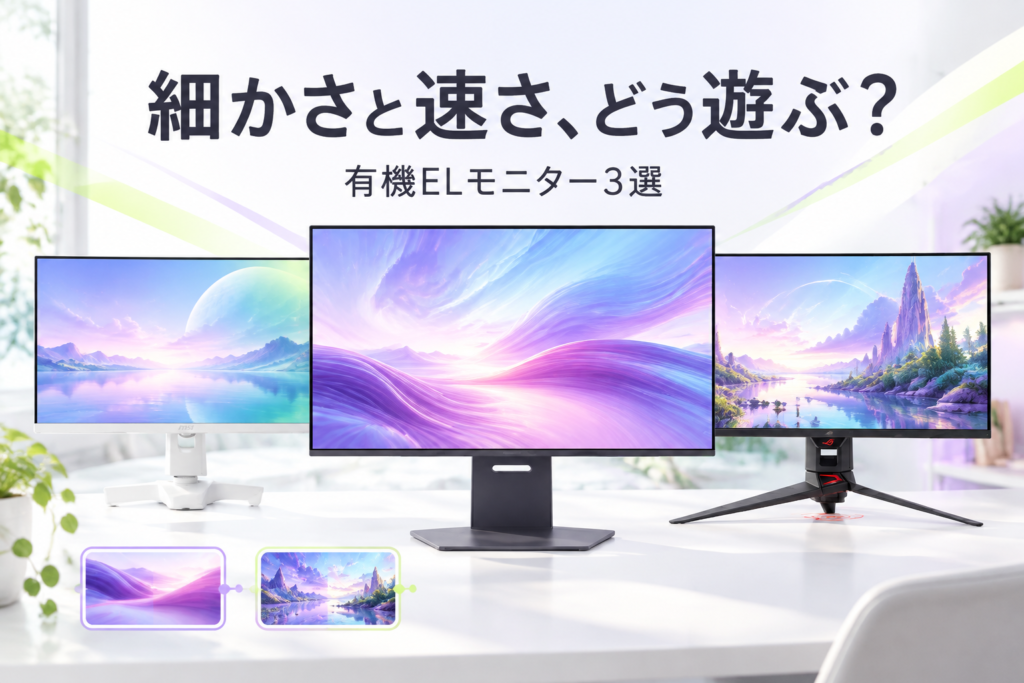
ゲームの景色を細やかに映す4Kか、画面の更新を重視する高リフレッシュレートか。有機ELゲーミングモニターは、遊びたいゲームから選ぶと特徴が生きます。TikTokで紹介されたLG、MSI、ASUSの3機種を比較。表示モードを切り替えるLG、白い4KモデルのMSI、約27型のWQHDで遊ぶASUSを紹介します。
もくじ
この記事の結論
- 映像重視と動き重視を1台で切り替えるなら、4K・240Hz/フルHD・480HzのLG 32GS95UE-Bがおすすめです。
- 白いデスクに4K・240Hzを取り入れるなら、MSI MPG 321URXW QD-OLEDが合います。
- WQHD・240Hzを約27型で使いたいなら、ASUS ROG Swift OLED PG27AQDMが向いています。
この記事にはアフィリエイト広告を含みます。
有機ELゲーミングモニターの選び方
解像度と更新頻度を、遊ぶゲームから決める
4Kは3,840×2,160、WQHDは2,560×1,440の解像度です。映像の細かさを重視するか、PC側の描画設定や動きを重視するかで、使いたいモードを考えましょう。
4Kで景色を描き込んだゲームを楽しむか、解像度を調整して動きの更新を優先するか。使い方が決まると、モニターの役割も明確です。映像の細かさとフレームレートは、PC側の画質設定と合わせて整えるポイントになります。
同じ機種でも、解像度を変えたときの上限を確認する
LGのDual Modeは、4K・240HzとフルHD・480Hzを切り替える機能です。景色を楽しみたい日は4K、動きの多い対戦ではフルHD側というように、同じ画面を違うモードで使えます。ゲームごとに表示の優先順位を変えたい人に向いています。
高い更新頻度を使うゲーム用の配線は、PCの映像端子とモニターを直接つなぐ構成から考えると整理しやすくなります。周辺機器をまとめるUSB-Cハブと映像の経路を分ければ、机まわりもすっきりします。機器をまとめる道具は、USB-Cハブの比較で紹介しています。
画面の大きさと、机の奥行きを合わせる
今回のLGとMSIは約32型のクラス、ASUSは約27型のクラスです。画面を大きくしたい人は、机の奥行きと座る位置も合わせて考えましょう。スタンドを含む幅と奥行きは、画面サイズの数字とは別に確認します。
キーボードやマウスを動かす場所を残したいなら、周辺機器まで並べた配置で比較すると選びやすくなります。デスク周りの道具と一緒に、机全体の使い方を整理してみてください。
有機ELの保護機能と、使用上の注意を読む
有機ELの画面を日常的に使うなら、メーカーの画面保護機能と推奨設定を活用しましょう。ASUSにはヒートシンクや電圧調整による対策、画面の輝度をそろえる機能があります。ゲームを楽しむ時間と、画面を休ませる設定を組み合わせて使うのが基本です。
ゲーム以外で同じ画面を長く表示する用途もあるなら、その使い方を含めて検討することが大切です。仕事用の表示面積や持ち運びが主目的なら、PCモニターの総合比較とも使い分けてください。
解像度を切り替えて遊ぶ
LG UltraGear 32GS95UE-B|4KとフルHDのDual Mode
32GS95UE-Bは、有機ELパネルを使う約32型のゲーミングモニターです。特徴は4K・240Hzと、フルHD・480Hzを切り替えるDual Mode。ゲームごとに、映像の細かさと更新頻度のどちらを優先するか変えたい人に合う機能です。
映像の細部を楽しむゲームは4K側、画面更新を重視するゲームはフルHD側と、遊ぶタイトルに合わせて切り替えられます。高精細な画面と480Hzのモードを、1台へまとめられることが魅力です。ゲームの種類を幅広く楽しむ人ほど、この切り替えを使い分けやすくなります。
約32型の画面で景色を眺める楽しさを持ちつつ、対戦用の表示モードも選べる構成です。PCの画質設定もゲームごとにそろえれば、4Kで遊ぶタイトルとフルHDで遊ぶタイトルの切り替えも分かりやすくなります。普段のゲーム環境に、2つの表示モードを取り入れたい人におすすめです。
- 画面クラス:約32型の有機EL
- 4K側:3,840×2,160・240Hz
- フルHD側:1,920×1,080・480Hz
- 比較する点:使いたいゲームごとの表示モード
高精細な映像と高い更新頻度を使い分けたい人におすすめ。4Kで景色を楽しむ時間と、フルHD・480Hzで対戦する時間を同じ1台へまとめられます。複数ジャンルのゲームを遊ぶ人に合う構成です。
★LGエレクトロニクス OLED 4K(3840×2160)@240Hz+Dual Mode対応ゲーミングモニター UltraGear 32GS95UE-B [31.5インチ]【PCモニター・液晶ディスプレイ】【送料無料】
4K・240Hzの白いモデルを選ぶ
MSI MPG 321URXW QD-OLED|白い筐体と接続端子も比較
MPG 321URXW QD-OLEDは、31.5インチ・4K・240Hzのゲーミングモニターです。白い筐体の「321URXW」は、デスクの見た目も含めて選びたい人におすすめ。画面の細かさと高い更新頻度を、白いキーボードや周辺機器と一緒にまとめられます。
映像端子はHDMI 2.1を2つ、DisplayPort 1.4aを1つ、USB Type-Cを1つ備えています。ゲーム用PCやほかの映像機器を組み合わせたいときに、複数の入口を持つ点が便利です。つなぐ機器を画面のそばへまとめ、デスクの用途を広げられます。
スタンド込みのサイズは幅約718×奥行242×高さ483mmです。31.5インチの画面を置き、手前にはキーボードとマウスの操作空間を取る配置が基本。白いモニターをデスクの中心にすると、周辺機器や家具の色までそろえる楽しみも生まれます。
- 画面:31.5インチ・QD-OLED
- 最大解像度と更新頻度:4K・240Hz
- 映像端子:HDMI 2.1、DisplayPort 1.4a、USB Type-C
- 今回選ぶ色:白の321URXW
白いデスクに大きめの4K画面を置きたい人におすすめ。31.5インチのQD-OLEDと240Hzを軸に、複数の映像端子も備えます。ゲーム用PCを中心に、映像を楽しむ機器をまとめたい人に合います。
MSI|エムエスアイ ゲーミング液晶ディスプレイ(31.5型/QD-OLED/4K UHD 3840×2160/240Hz/0.03ms)(ホワイト) MPGシリーズ MPG-321URXW-QD-OLED
約27型のWQHDで遊ぶ
ASUS ROG Swift OLED PG27AQDM|WQHD・240Hzを選ぶ候補
PG27AQDMは、26.5型のWQHD有機ELゲーミングモニターです。解像度は2,560×1,440、リフレッシュレートは240Hz。4Kを選ぶことより、約27型の画面とWQHDの組み合わせを優先したい人向けです。
メーカーはノングレアのマイクロテクスチャコーティング、輝度をそろえる機能、DisplayWidget Centerからの設定を案内しています。明るい部屋での映り込みや、画面の設定方法も合わせて比べたい人は、パネルの数字以外のこうした項目にも注目しましょう。
画面の保護に配慮したヒートシンクと電圧調整も備えます。26.5型の画面を机の中央へ置き、キーボードやマウスを動かす場所を取りやすい構成です。約32型の2機種に対して、コンパクトなWQHDのゲーム環境を組む選択肢になります。
- 画面:26.5型・有機EL
- 解像度:2,560×1,440
- リフレッシュレート:240Hz
- 表面:ノングレアのマイクロテクスチャコーティング
約27型の画面で、WQHD・240Hzの環境を作りたい人におすすめ。机の上の配置をまとめやすく、マウスやキーボードの操作場所も取りたい人に合います。ノングレアの表面と設定アプリも、日常の使い勝手を考えるポイントです。
ASUS|エイスース ゲーミングモニター ROG Swift OLED PG27AQDM [26.5型 /WQHD(2560×1440) /ワイド /240Hz]
解像度と更新頻度を比較
| 機種 | 画面クラス | 表示の組み合わせ | 選ぶ理由 |
|---|---|---|---|
| LG 32GS95UE-B | 約32型 | 4K・240Hz/フルHD・480Hz | ゲームでモードを変えたい |
| MSI 321URXW | 31.5型 | 4K・240Hz | 白い筐体と端子構成も重視 |
| ASUS PG27AQDM | 26.5型 | WQHD・240Hz | 約27型のWQHDを選びたい |
表示モードの切り替えを楽しむLG、白い4K画面を選ぶMSI、約27型のWQHDでまとめるASUS。解像度・更新頻度・机に置く大きさをセットで比べると、ゲーム環境に合う1台を絞れます。最新の価格は商品カードからチェックできます。
よくある質問
LGのDual Modeは、どう使い分けると便利ですか?
景色や細かな描写を楽しむなら4K・240Hz、更新頻度を重視するならフルHD・480Hzへ切り替えます。複数ジャンルのゲームを遊ぶ人が、タイトルごとに画面の役割を変えられるのが魅力です。
240Hzの画面を選ぶときは、どんな組み合わせを考えるとよいですか?
使うPCの構成とゲームの画質設定を合わせて選びます。4Kの細かな映像を楽しむならLGやMSI、WQHDで約27型の環境を作るならASUSがおすすめです。モニターの表示モードに合わせ、PC側の解像度と更新頻度も設定します。
有機ELを毎日使うときの設定は、どう整えますか?
メーカーの画面保護機能と推奨設定を活用します。ASUSではヒートシンクや電圧調整などの対策が案内されており、設定はDisplayWidget Centerから行えます。ゲームの表示設定と画面を休ませる設定を、普段の使い方に合わせてまとめると便利です。
遊ぶゲームとPCに合わせて表示モードを決めよう
切り替えを重視するLG、白い4K・240HzのMSI、WQHD・240HzのASUS。TikTokの紹介で気になった画面も、解像度と更新頻度を組み合わせて比べると選択肢が整理できます。
操作環境までそろえるならキーボードの比較や、マウスの使い分けも参考になります。画面から入力機器までつなげて考えると、机全体を遊びやすい場所へ整えられます。
参考にした情報
- LG公式 製品情報・日本向け製品カタログ(32GS95UE-B)
- MSI公式 製品仕様(MPG 321URXW QD-OLED)
- ASUS ROG公式 製品情報(PG27AQDM)
仕様・素材・サイズなどは上記の公式情報や販売ページで確認しています。価格は変わるため本文には書かず、各商品のカードから確認できます。
合わせて読みたい
 ガジェット・撮影
2026.11.07
年末年始に、家族や友だちとVRゲームで盛り上がりたい人へ|はじめてのVRゴーグル4選
読む ガジェット・撮影
2026.11.06
クリスマスにNintendo Switch 2を迎える家族へ|本体と一緒にそろえたい周辺機器6選
読む ガジェット・撮影
2026.10.27
スマホでゲームを本格的に遊ぶ道具3選|REDMAGIC 11S Pro・REDMAGIC Astra 2・GameSir X2s
読む ガジェット・撮影
2026.10.27