ARTICLE / 暮らし・インテリア
夜の机を、作業とくつろぎで切り替える。暮らし系TikTokerの光を整える4選
公開日:2026.10.14 更新日:2026.10.14
本記事はアフィリエイト広告を利用しています。
夜、仕事を終えても同じ机に座っている。部屋の照明も、画面の明るさもそのまま。作業の続きと休憩の時間が、なんとなくつながってしまう。
机を移動する代わりに、光の役割を変えてみる。手元を照らす光と、壁や家具を彩る光。どちらも明るくするだけの道具ではなく、何を照らすかを分けて選ぶものだ。
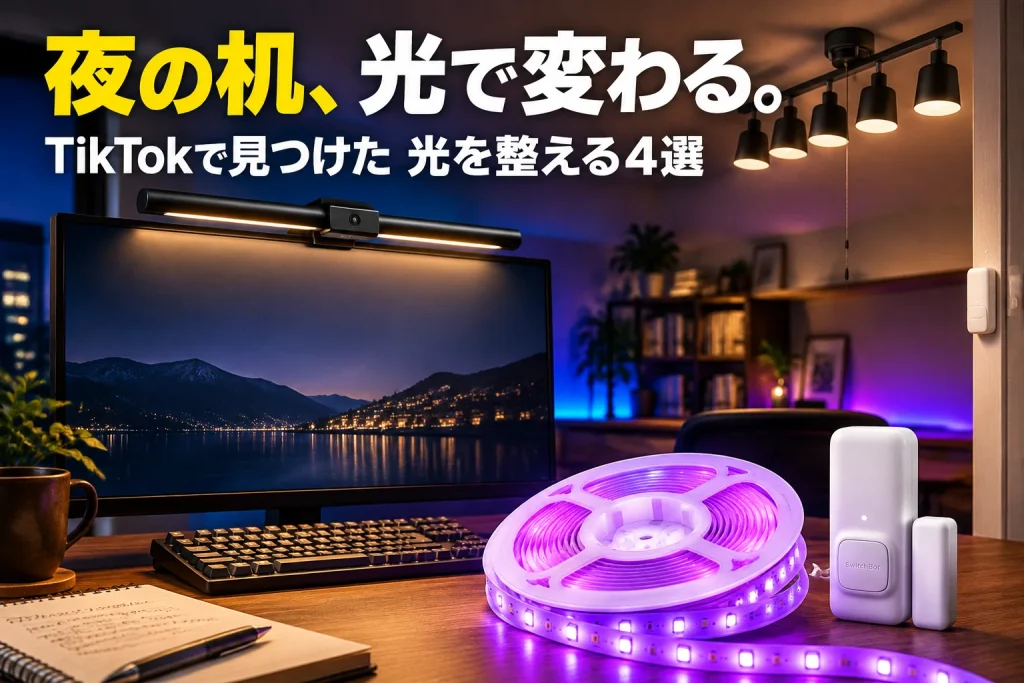
今回は、暮らしの小物や書斎まわりを紹介するTikTokerのだまおのモノ×ライフ(@damao_monolife)が取り上げた、アイリスオーヤマのスポットライト、SwitchBot開閉センサーとテープライト3、BenQ ScreenBar Proを紹介する。天井・壁・手元を照らす道具と、その操作を考える道具だ。
作業をするときはキーボードやメモへ光を足す。終わったら壁の色を楽しむ。明るさの数値を比べる前に、机で過ごす時間を思い浮かべると、欲しい照明が見えてくる。
アイリスオーヤマのスポットライト|天井にも、向きを選ぶ楽しさを
投稿の最初はアイリスオーヤマのスポットライト。直線状に並ぶシェードが、天井の見え方を変える。机の小物だけでなく、部屋に入ったときに見える照明の形も整えたい人に合う。
掲載カードはブラックのストレートタイプ。灯体の向きを調整でき、引き紐で点灯する灯数を切り替える構成だ。天井からの光を部屋全体のベースにし、壁や手元に足す光と役割を分けて考えたい。
黒いシェードを家具の色へ合わせれば、机の周辺だけでなく、部屋の上側にも落ち着いた色を置ける。取り付ける場所と使う電球を決め、普段机に座ったときの光の向きを考えてみよう。
買う前に確認
4灯/ストレートタイプ/灯数切り替え。掲載カードはブラック。電球は別売り、対応する天井配線器具と口金に合わせて取り付ける。
SwitchBot 開閉センサー|ドアの動きを、照明操作の合図へ
照明の投稿に一緒に登場するのがSwitchBot開閉センサー。光を出す道具ではなく、ドアや窓の開閉を検知する小物だ。部屋へ入るときの動作を、家電操作のきっかけとして考えられる。
メーカーは、対応するハブを介してSwitchBot製品と連携し、開閉を条件にシーンを設定できると案内している。帰ってきてドアを開く、部屋から出る。普段の動きへ照明操作を結び付けたい人に向く。
まずは、何を検知して、どの対応機器を操作したいかを決めたい。センサーだけでどんな照明も操作する構成ではなく、対応するハブや家電を組み合わせる仕組み。自分の部屋の動線に合わせて、使う機器を揃えていく考え方だ。
買う前に確認
ドア・窓の開閉検知/電池式/貼り付け設置。家電との連携・遠隔通知には対応ハブが必要。操作する照明の対応条件と合わせて選ぶ。
SwitchBot LEDテープライト3|壁へ色を足して、いつもの机の表情を変える
damaoの投稿に登場するテープライト3は、机の周辺へ光を足すアイテム。大きな照明器具を机に置くのではなく、貼り付ける場所を決めて使う。壁へ光を回すように配置すると、家具の輪郭と背景の見え方を考えられる。
メーカーは、RGBの光に加えて電球色や昼光色も使え、色や明るさを調整できる照明として案内している。鮮やかな色だけが目的ではない。落ち着いた白い光へ寄せる日も、好きな色を選ぶ日も、同じ照明で表情を変える発想だ。
設置するなら、光源を直接見せるより、机の後ろや棚の縁から壁へ光を向ける位置を考えたい。何も置いていない壁でも、光を当てる場所が変わると視線の向きが動く。棚の小物を楽しみたい日は、その背景へ光を足してみる使い方もある。
色を選ぶ時間も、部屋づくりの一部になる。机の木目に暖かな光を合わせたり、黒い周辺機器の後ろに寒色の光を置いたり。物を増やすより、見えている場所の表情を変えたい。そんなときに選ぶ理由がある。アプリやリモコンで操作できるので、普段使う操作方法と設置場所をセットで考えておきたい。
買う前に確認
RGB・電球色・昼光色/調光・調色/アプリ・リモコン操作。掲載カードはテープライト3。長さと貼り付け位置を決めてから設置する。
BenQ ScreenBar Pro|手元のための光を、モニター上から足す
投稿で自動点灯・消灯が紹介されているのがScreenBar Pro。モニターの上へ取り付ける形なので、机の上にスタンドライトの台座を置く構成とは違う。手元の作業スペースを残しながら光を足したい人に向く。
BenQは、画面への反射を抑えながらデスクを照らすモニターライトとして案内している。キーボードや紙のメモを使う時間には、壁を彩るテープライトとは別に、作業する場所へ光が欲しい。その役割をモニター上から作る選択だ。
明るさと色温度を調整でき、着席や離席の動きを検知する自動点灯・消灯機能もある。机へ戻って作業を始めるとき、ライトを操作する動作も含めて環境を整える。自動機能を使うか、手動で変えるかは、いつもの机での過ごし方に合わせて選べばいい。
掲載カードはブラック。黒いモニターへ合わせるなら、照明の本体も落ち着いた色でまとめられる。目立たせたいのはライト本体より、使っている手元。映像を楽しむ時間と、紙やキーボードを使う時間で、必要な光の向きを分けたい人に合う。取り付けるモニターの厚さと形、給電環境を合わせて選びたい。
買う前に確認
モニター上へ取り付け/明るさ・色温度調整/自動点灯・消灯/USB Type-C給電。掲載カードはScreenBar Pro・ブラック。モニターの対応寸法と必要電源に合わせる。
TikTokで見つけた照明は、明るさより照らす場所から選ぶ
テープライトとモニターライトを、同じ用途の照明として比べる必要はない。ひとつは壁や家具の背景へ、もうひとつは手元へ。何を見やすくしたいか、何を楽しみたいかで選ぶ順番が変わる。
| 変えたい時間 | 軸にしたい照明 | 照らす場所 |
|---|---|---|
| 部屋全体のベースの光を整える | スポットライト | 天井から家具や部屋を照らす |
| ドアの動きと操作を結び付ける | 開閉センサー | 対応ハブ・機器と合わせてシーンを作る |
| 仕事や勉強で手元を使う | ScreenBar Pro | キーボード、紙、デスクの作業面 |
| 作業後の机でくつろぐ | テープライト3 | 壁や机の輪郭、棚の背景 |
| 同じ机で両方過ごす | 役割を分けて組み合わせる | 作業面と背景を別々に整える |
手元のメモが気になるなら、先にScreenBar Proの設置位置を考える。モニターへ取り付けたあとに、キーボードとメモをどこへ置くかを決める。作業面をどこまで使うかが見えると、照明を足す理由もはっきりする。
部屋の表情を変えたいなら、テープライト3をどこへ貼るかから考えたい。机の後ろの壁を照らすのか、棚の小物の背景へ色を置くのか。光の位置が変わると、同じ色を選んでも目に入る場所が違う。貼る前に部屋全体を見ておくと、自分が楽しみたい景色を作りやすい。
組み合わせる日は、両方を同じ強さで主張させなくてもいい。作業中は手元を軸に、背景の色は控えめにする。作業を終えたら、手元の光を変え、壁の表情を楽しむ。家具を買い足すより、今ある机を時間ごとに使い分ける考え方だ。
取り付ける前に、いつもの机で使う順番を想像する
照明を選ぶときには、机に座るところから一日の動きを考えてみたい。パソコンを開く。キーボードを使う。紙へメモをする。途中で席を離れ、また戻る。こうした動作が多いなら、ScreenBar Proの取り付け位置と自動機能を含めて考える理由がある。
一方で、仕事のあとに動画を見たり、机の前で飲み物を楽しんだりするなら、壁の色を変える時間も想像できる。好きな色を選んでおくことが、いつもの机を楽しむきっかけになる。
机の上に何を置くかだけでなく、コードを通す場所も合わせて決めよう。使う機器が多い机では、ライトの電源をどこへ置くかまで考えると設置しやすい。光源の位置と、普段手が届く場所を分けておけば、使い始めてからの動作も想像しやすい。
夜の机に、違う過ごし方を作ってみよう
手元を照らす光と、壁を楽しむ光。役割を分けて選ぶと、同じ机を作業にも休憩にも合わせて使える。部屋を全部変えるより、光を置く場所から始めてみたい。
暮らし系TikTokerの照明紹介を見ながら、自分の机で何を変えたいかを考えよう。今の作業面へ光を足すのか、帰ってから見たくなる背景を作るのか。どちらからでもいい。
次に机へ座る時間を思い浮かべて、光の役割を選んでみよう。商品カードで設置条件と掲載モデルを合わせれば、夜の机の楽しみ方をもう少し増やせる。