TikTok ShopのLIVEでは、配信に表示される商品から詳細を開き、選択肢や配送・支払いを確認して注文します。コメントに「買います」と書くだけで正式な注文になるわけではありません。配信限定の特典が案内されても、対象の商品と条件を読み、決済で適用を確かめます。実演と対話を活用しつつ、商品詳細を確認する時間を取るのが基本です。
もくじ
この記事の結論
- 話題になっている商品と、自分が開いた商品を照合します。
- LIVEを見ながらでも、サイズ、色、数量、付属品を自分で確認します。
- クーポンの取得と、注文への適用は別に確かめます。
- コメントで答えてもらった内容が、自分の選ぶ商品にも当てはまるかを確認します。
- 録画や後日の視聴で、同じ商品や特典が使えるとは限りません。
2026年10月時点、確認日は2026年10月27日です。LIVEでの商品紹介と購入の仕組みはTikTok Shopを日本で提供開始、用語ははじめてのTikTok Shop基本用語ガイド、買う人の基本条件はTikTok Shop利用及び販売規約を確認しました。以下の確認順は、買い間違いを減らすための実務的な提案です。
LIVEで買う流れ:商品を開き、注文は詳細から確認する
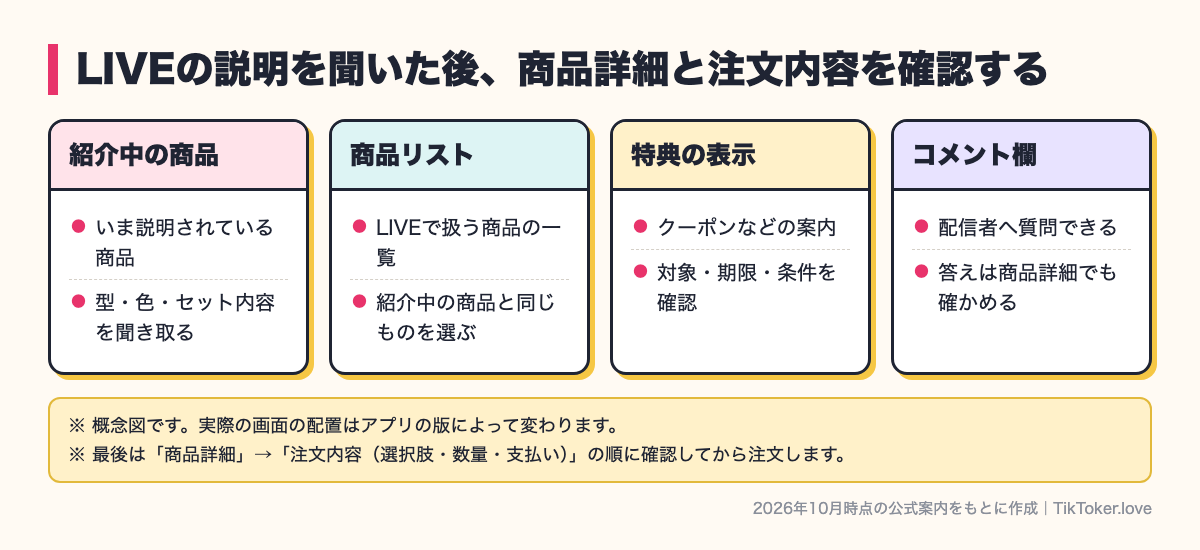
- Shopの商品が表示されるLIVEを開き、何の商品を紹介しているかを確認します。
- 商品リストや、紹介中の商品から詳細を開きます。
- 商品名と選択肢、数量、付属品、販売者を確認します。
- 配送条件と返品条件を読み、配送先と支払方法を選びます。
- 特典を使う場合は対象条件と実際の適用を確認します。
- 注文を確定した後、履歴で注文番号と状態を確認します。
配信を見ていた商品と、商品リストの先頭が必ず同じとは限りません。途中から入った場合は、今見せている型やセットを確認してください。商品名が似ている場合も、容量やサイズが違うことがあります。画面の見た目だけで同じだと決めず、説明と選択肢を読みます。
配信の中では、商品を比較したり使い方の例として小物を一緒に見せたりすることがあります。映った物がすべてセットに含まれるとは限りません。実演に出た付属品を期待するなら、詳細で同梱物を確認し、不明な点を質問します。注文する中身は、最終的に選んだ商品情報と一致させます。
LIVE限定のクーポンや条件を確認する
クーポンなどの特典があるときは、だれが、何に、いつまで使えるものかを読みます。特定の商品やショップ、購入者、支払方法などの条件がある場合、配信を見ている全員が同じように使えるとは限りません。取得できた表示を見た後も、注文への適用を確認します。
最終確認で期待した条件が出ていない場合は、そのまま確定する前に戻って条件を見直します。配信者が口頭で伝えたことと、自分の選んだ商品や注文条件が合っているかを確かめます。後から特典だけ必ず付け直してもらえる、とは考えないでください。
広告
期間中でも対象商品の在庫や選択肢が変わることがあります。気に入った色がないときに、別のものを勢いで注文せず、自分に必要かを考えます。クーポンの詳しい見方はクーポンガイド、基本の操作はTikTok Shopの使い方で確認できます。
質問の仕方:自分の使う条件に結び付ける
実演でわからない点は、使う場所や目的を具体化して尋ねます。たとえば「大きいですか」では、配信者と自分の感覚が違うかもしれません。置く予定の場所に合うか知りたいなら、寸法や必要な空間を商品説明で確認し、追加で確かめたい点を質問します。個人情報をコメントに書く必要はありません。
手入れ、付け外し、使うために別に必要な物などは、実演と説明を見比べやすい点です。一方、長期の耐久性や個人差の大きい効果は、その場の実演だけで確定しません。説明する人が確認できていない点を推測で補っていないかも見ます。納得できなければ、買わずに情報を調べ直すことができます。
途中参加では、前に説明した条件を聞き逃すことがあります。繰り返しの質問がしにくくても、注文前に必要な条件は確かめましょう。別の購入者への回答を自分にも当てはまると思い込まず、自分が選ぶ商品や選択肢と対応させます。
LIVEの探し方と通知の扱い
気になるブランドやクリエイターのアカウントから、配信の告知や現在のLIVEを確認します。アプリで表示される検索やおすすめから見つける場合も、正しいアカウントかと、Shopの商品が実際に表示される配信かを確認してください。LIVEがすべて販売機能付きとは限りません。
配信のお知らせや通知を利用できる場合は、自分のアプリに表示される設定で確認します。ここでは未確認のボタン位置や、通知が全員へ必ず届くという説明はしません。配信予定が変わる場合もあるため、過去の告知だけでなく、当日のアカウントの情報を確認します。
通知を見て急いで開いた場合も、注文まで急ぐ必要はありません。配信を見つける作業と、買う商品を判断する作業を分けます。配信の盛り上がりやコメント数は、自分にその商品が必要なことを証明する数字ではありません。
在庫と衝動買い:確定前に一度止まる
| 配信中に感じたこと | 注文前に確認すること |
|---|---|
| 実演が便利そう | 自分の使う場面でも必要か |
| 特典を逃したくない | 対象と期限、注文への適用が合うか |
| 人気で残りが少なそう | 今ある選択肢が希望するものか |
| 質問に答えてもらえた | 回答が自分の商品にも当てはまるか |
| あとで考えればよい | 発送後の取消しや返品にも条件があるか |
支払い前に確認する項目を決めておくと、配信を見ながらでも判断を戻しやすくなります。自分に必要な機能、置く場所、サイズ、付属品、配送先、受け取りやすい予定を見ます。使えない選択肢を妥協して買うくらいなら、今回の注文を見送る方法もあります。
アーカイブで同じように買えるとは限らない
配信が終わった後に見られる動画や切り抜きがあっても、そこから常に同じ購入機能が使えるとは今回の資料で確認できていません。商品のリンクがあるか、現在も販売されているか、特典が有効かは別に確認します。録画の画面に出ていた条件が、そのまま現在の注文に適用されるとは考えません。
商品を見つけ直すときは、正しいアカウントやShopの商品一覧から確認します。配信中の切り抜きを名乗る外部リンクに誘導された場合は、販売者や支払先を確認せず進みません。アプリ内の注文と結び付く手段を使い、個別の口座送金などを求められたら公式へ確認します。
購入後の返品は返品・返金、買う流れ全体は買う人の完全ガイドへ進めます。配信する側の準備を知りたい場合はLIVEで売る側のガイドに分けて説明します。
関連ガイド
よくある質問
コメントで買うと言えば注文になりますか?
正式な注文は商品情報から注文内容と決済を確認して進めます。コメントだけで注文したつもりにならないようにしてください。
LIVEの商品は全部特典付きですか?
対象の商品や利用者、期間などの条件を確認します。配信を見ているだけで全商品に適用されるとは限りません。
あとで録画を見れば同じ条件で買えますか?
同じ商品や特典が利用できるとは限りません。現在のリンク先、在庫、条件を確認します。
動画で使う小物も付属しますか?
実演に登場する物がすべて販売対象ではありません。商品詳細の同梱物と選択肢を確認してください。
参考にした情報源
- TikTok Shopを日本で提供開始(TikTokニュースルーム(日本)・確認日:2026-10-27)
- はじめてのTikTok Shop基本用語ガイド(TikTok Shop Academy(日本)・確認日:2026-10-27)
- TikTok Shop利用及び販売規約(TikTok Shop Academy(日本)・確認日:2026-10-27)