ARTICLE / ガジェット・撮影
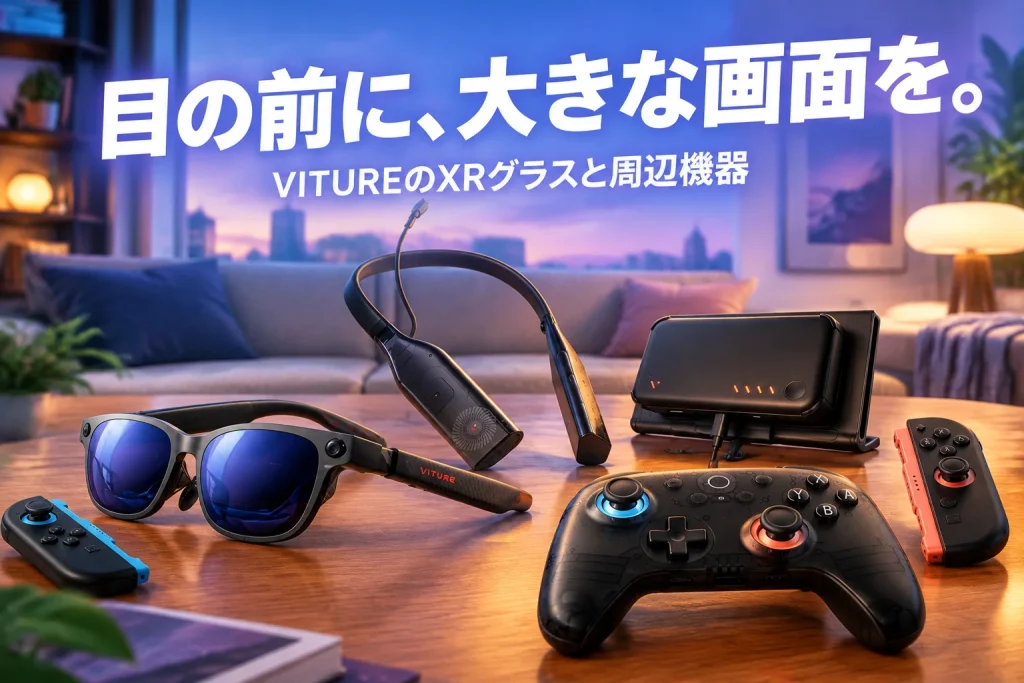
目の前に大きな画面を。TikTokで紹介されたVITUREのXRグラスと周辺機器
公開日:2026.10.16 更新日:2026.10.16
本記事はアフィリエイト広告を利用しています。
家のテレビは家族が使っている。大きなモニターを置く場所も増やせない。それでも、映画やゲームを小さな画面だけで終わらせたくない。そんなときに気になるのが、眼鏡のように掛けて、自分の目の前に映像を見るXRグラスだ。
ガジェットを紹介するたいち|ガジェット紹介(@taichi.gadget)の投稿では、VITUREのLumaシリーズと、映像やゲームを楽しむための周辺機器が登場する。元投稿はVITURE Japanからの商品提供を受けたPR投稿。本記事では、その紹介をきっかけに公式情報と各カードの掲載モデルを照合した。
大切なのは、グラスも周辺機器も全部そろえることではない。手持ちのスマホを使うのか、配信を楽しみたいのか、ゲーム機をつなぐのか。最初に目的を決めると、必要な組み合わせが見えてくる。投稿ではほかにVITURE Beastも紹介されている。ここではカードのある五つを見ていこう。
VITURE Luma|まずは、自分用の大きな画面を持ちたい
投稿に登場するXRグラスのひとつがLuma。いつも見ている映像を、手元の画面とは違う形で楽しみたい人が比較したいモデルだ。部屋へテレビを追加する方法とは違い、グラスと接続機器を組み合わせて使う。
公式は、USB-C接続と1200pの表示、近視調整ダイヤルを案内している。画面を壁へ投影するプロジェクターではなく、グラスを掛けた本人が見るディスプレイとして考えると、使い方を想像しやすい。
まず手持ちの機器から始めるなら、その機種の映像出力への対応を調べたい。USB-C端子の形が同じでも、必要な機能は機器ごとに異なる。普段のスマホやパソコンの対応が分かると、自分の部屋で何を楽しめるかまで具体的になる。
買う前に確認
USB-C接続/1200p表示/接続機器は映像出力対応を確認。掲載カードはLuma本体。
VITURE Luma Ultra|画面の位置やARの使い方まで考える
投稿の中心として、明るさや画面、トラッキング機能が紹介されているのがLuma Ultra。映像を見る用途に加えて、空間の中で画面を扱う使い方にも興味がある人の候補だ。Lumaの別色という位置付けではなく、機能の違いで選びたい。
公式は6DoFトラッキングへの対応を案内している。頭の向きだけでなく移動も捉える仕組みで、画面の空間固定には対応ソフトウェアを組み合わせる。WindowsやMacのSpaceWalker、Proネックバンドなど、使う環境まで含めて選ぶ機能だ。
名前や上位モデルという印象だけで決めず、自分が使いたい機能をひとつ挙げよう。映画を楽しむ時間が中心なら映像機器として比較し、画面固定を試したいなら対応するアプリや接続先まで確認する。選ぶ理由を分けると、モデルの違いが分かりやすい。
買う前に確認
XR/ARグラス/6DoF対応/画面の空間固定には対応アプリ・機器との組み合わせが必要。
VITURE Pro ネックバンド|見るための機能を、首元へまとめる
投稿では、XRグラスにつないで動画やゲームを楽しむための機器として紹介されている。スマホの画面を映す方法とは別に、首に掛ける側へアプリや操作の役割を持たせる考え方だ。グラスだけで配信サービスを使う機器と混同しないよう、役割を分けて見たい。
公式の取扱説明書は、セットアップ後にPlayストアからアプリを入れ、デスクトップを使う流れを案内している。グラスと組み合わせて映像やゲームへアクセスするための機器で、使うサービスに必要な契約や通信環境は別に用意する。
自分のスマホをほかの用途に残したい人や、視聴用の環境をまとめておきたい人が比較したい周辺機器。カードのモデルはメモリとストレージが大きい構成なので、投稿に出る別構成と区別し、自分が使うアプリや保存したい内容から選びたい。
買う前に確認
掲載カードは12GBメモリ・256GBストレージ構成/対応VITUREグラスと組み合わせて使う。
VITURE Pro モバイルドック|ゲーム機とグラスの間をつなぐ
ゲームを大きな画面で楽しむ場面で登場するのがProモバイルドック。投稿では、ゲーム機とXRグラスをつなぐ役割と、バッテリーとしての使い方が紹介されている。首に掛ける機器とは役割が違い、手持ちのゲーム機を生かすための周辺機器だ。
公式は、SwitchシリーズやHDMI機器への対応と、接続機器に給電できるバッテリーを案内している。どのゲームをしたいかが決まっている人は、ゲーム機からグラスまでの接続を順に確認すると、必要なものを整理しやすい。
掲載カードはSwitch 2用カバーを含むセット。Switch 2で使う場合は、メーカーが案内するドックのファームウェア更新も準備に入れよう。セット名の機器がすべて付くと考えず、グラス本体とゲーム機はそれぞれ選ぶ構成だ。
買う前に確認
掲載カードはProモバイルドックとSwitch 2用カバーの同梱セット/Switch 2対応にはファームウェア更新が必要。
VITURE × 8BitDo Ultimate 2C|見る環境に、手元の操作を組み合わせる
最後に登場するのは、VITUREと8BitDoのコラボレーションによるBluetoothコントローラー。投稿では、連写機能や追加ボタンに触れている。大きな映像を見ながら、ゲームの操作は手元へまとめるための道具として考えたい。
掲載カードはSwitchレイアウトのUltimate 2C。公式にも、SwitchとSwitch 2向けのモデルとして案内されている。似た名前のXboxレイアウトの製品と区別し、自分がつなぎたいゲーム機を基準に選ぼう。
XRグラスを買ったら必ず必要というわけではなく、持っているコントローラーと使い方を比較する候補だ。動画を見る時間には不要でも、ゲームを始めるときには、手元の操作まで考える。見る道具と動かす道具を分けると、組み合わせがすっきりする。
買う前に確認
掲載カードはUltimate 2C Bluetooth・Switchレイアウト/対応機器とボタン配置を合わせて選ぶ。
まず「何をつなぐか」を決めると、買うものが絞れる
手持ちの映像出力対応スマホやパソコンを使うなら、グラス本体と接続方法から確認する。アプリを使う視聴環境を首元へまとめたいならProネックバンド、SwitchシリーズやHDMIのゲーム機を生かすならProモバイルドックという順に考えられる。コントローラーは、その先の操作方法を整える道具だ。
例えば、平日は映画、休日はゲームという人も、すべてを常につなぐ必要はない。映画の日の構成と、ゲーム機をつなぐ日の構成を分ける。片付ける場所と充電する機器まで想像しておくと、買った後の使い方を考えやすい。
置く場所を増やす前に、見たい時間から選ぶ
大きな画面への憧れを、部屋の広さだけであきらめなくてもよい。グラス本体の選び方と、映像を届ける機器の選び方を分けると、自分に必要な構成が見えてくる。まずは、どの機器で何を楽しみたいか。その答えから、自分用の映像時間を考えてみよう。