配信を始める人におすすめの機材5選|Stream Deck・RODE マイク・キャプチャーボード
公開日:2026.10.19 / 更新日:2026.10.30
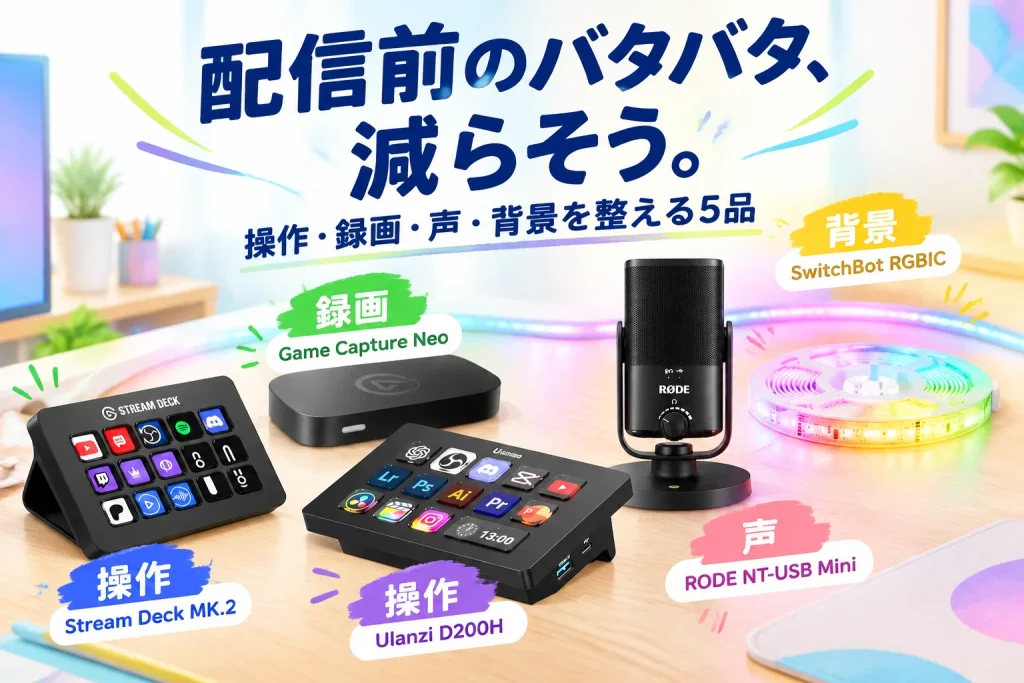
配信を始めたいのに、準備でつまずいて手が止まる。そんなときは、道具を少しずつそろえるのがおすすめです。ボタンひとつでシーンを切り替えるストリームコントローラー、つまみで音量を調整できるコントローラー、ゲームの映像を取りこむキャプチャーボード、声がクリアになるUSBマイク、背景を彩るテープライトまで。TikTokでガジェットを紹介している田中さんの投稿から、配信をはじめる人におすすめの機材を5つ選びました。
もくじ
この記事の結論
- 配信中の操作を楽にするなら、ElgatoのStream Deck MK.2。15個の液晶キーで、シーンの切り替えやミュートをボタンひとつでできます。
- 声をよくしたいなら、RODEのNT-USB Mini。USBでつなぐだけで、声がクリアになります。
- ゲーム実況を始めるなら、ElgatoのGame Capture Neo。ゲームの映像をパソコンに取りこめます。
この記事にはアフィリエイト広告を含みます。
配信機材の選び方
1. まずは声から
配信では、映像よりも声の聞きやすさが大切だといわれます。最初にそろえるなら、マイクから始めましょう。
2. 何を配信するかで選ぶ
雑談やトークならマイクとライト、ゲーム実況ならキャプチャーボード、操作が多い配信ならストリームコントローラーがあると便利です。
3. 対応する機器を確認する
キャプチャーボードは、ゲーム機やパソコンとの相性があります。
4. 少しずつそろえる
最初から全部そろえなくても、配信は始められます。続けながら、足りないものを少しずつ足していきましょう。
5. 部屋の見え方も大切
カメラを使う配信なら、背景や照明で印象が大きく変わります。ライトで背景を彩ると、配信映えします。
ボタンひとつで配信を操作
Elgato Stream Deck MK.2
配信者の必需品といわれる、15個の液晶キーが付いたストリームコントローラーです。キーにアイコンを表示できて、どのボタンが何の操作かひと目でわかります。
シーンの切り替え、BGM、マイクのミュートまで、キーを押すだけで操作できます。配信中にキーボードを探さなくてよくなります。
こんな人に:配信中の操作が多い人。
【Amazon.co.jp限定】Elgato Stream Deck MK.2 エルガトストリームデック MK.2【15キー配列】ライブコンテンツ作成用のコントローラー 配信者向けデバイス OBS/Twitch/YouTube連携 Mac/PC対応
Ulanzi D200H Stream Controller
液晶キーに加えて、回して操作するノブが付いたストリームコントローラーです。つまみを回すだけで、音量を直感的に調整できます。
日本語にも対応していて、手に取りやすいのも魅力です。はじめてのストリームコントローラーに向いています。
こんな人に:音量の調整を楽にしたい人。
Ulanzi D200H Stream Controller ストリーム コントローラー【2025年新版】日本語対応 7-in-1 拡張ポート USB3.0高速転送 PD急速充電 13個カスタム可能なキー AIオフィスアシスタント ライブ配信 コンテンツ作成用 ドラッグ&ドロップで設定可能 Stream コントローラー OBS/Teams/YouTube/Zoom等をコントロール MacとPC対応
録画・声・光を整える
Elgato Game Capture Neo
ゲーム機の映像をパソコンに取りこむキャプチャーボードです。4K60 HDRのパススルーに対応しているので、テレビでは高画質のままゲームを遊びながら、配信や録画ができます。
ゲーム実況デビューの定番の1台です。
こんな人に:ゲーム実況を始めたい人。
Elgato Game Capture Neo (ブラック), 4K60 HDR パススルー, 1080p60 キャプチャ – PS4/PS5/Xbox/Switch/iPhoneに – ノートパソコン/PC/Mac/iPadにキャプチャ
RODE NT-USB Mini
プロのレコーディングでも使われるマイクブランドRODEの、コンパクトなUSBマイクです。パソコンにUSBでつなぐだけで、クリアな声で配信できます。
配信だけでなく、オンライン会議やナレーションの録音にも使えます。小さくてデスクに置きやすいのも魅力です。
こんな人に:声をよくしたい人。
RODE Microphones ロードマイクロフォンズ NT-USB Mini USBマイク NTUSBMINI | マグネット式デスクスタンド、内蔵ポップフィルター、ゼロレイテンシーモニタリング、シンプルなUSB-Cプラグアンドプレイによるスタジオコンデンサーサウンド。
SwitchBot RGBIC LEDテープライト
部屋の背景を、好きな色に彩れるテープライトです。区間ごとにちがう色を出せて、グラデーションも楽しめます。
スマホやAlexaから色を変えられて、Matterにも対応しています。配信の背景が華やかになります。
こんな人に:配信の背景を華やかにしたい人。
SwitchBot RGBIC LEDテープライト アレクサ Matter対応 - スイッチボット 間接照明 RGB ライト 1600万色 高輝度 電球色 昼白色 昼光色 マルチカラー 無段階 調光調色 Wi-Fi Bluetoothに対応 5m 切断可能 PUコーティング Alexa Google Home Siriに対応 クリスマス 飾り
配信をはじめるときのコツ
マイクは口の近くに
マイクを口から少し離した位置に置くと、声がクリアに入り、まわりの雑音も入りにくくなります。
テスト配信をする
部屋の音を減らす
エアコンや外の音が入らないよう、窓を閉めたり、カーテンを閉めたりすると、声が聞きやすくなります。
無理なく続ける
毎回長い時間配信しなくても大丈夫です。続けられるペースを見つけましょう。
5つを比較
| 困りごと | 機材 |
|---|---|
| 配信中の操作が忙しい | Stream Deck MK.2、Ulanzi D200H |
| ゲームを録画・配信したい | Elgato Game Capture Neo |
| 声をよくしたい | RODE NT-USB Mini |
| 背景を華やかにしたい | SwitchBot テープライト |
最新の価格は、各商品のカードからチェックできます。
よくある質問
配信をはじめるのに最低限必要なものは?
パソコンかスマホと、マイクがあれば始められます。声をよくするなら、USBマイクがおすすめです。
ストリームコントローラーは必要?
なくても配信はできますが、シーンの切り替えやミュートが多い配信では、あるととても便利です。
キャプチャーボードはどのゲーム機に使える?
多くのゲーム機に使えますが、対応する機器は商品ごとにちがいます。
テープライトは賃貸でも使える?
テープで貼るタイプなので、はがすときに壁を傷めないよう、貼る場所に注意しましょう。
スマホだけでも配信できる?
スマホだけでも配信は始められます。声をよくしたくなったら、スマホに対応したマイクを足すなど、少しずつ機材をそろえていきましょう。
パソコンの性能はどのくらい必要?
ゲームを配信しながら映像を処理するには、ある程度の性能が必要です。
照明はテープライトだけで足りる?
テープライトは背景を彩るためのものです。顔を明るく映したいなら、顔の前に置くライトを別に用意するのがおすすめです。
配信の音が小さいと言われたら?
配信ソフトのマイク音量を上げるか、マイクを口に少し近づけてみましょう。テスト録画で自分の声を聞いてみると、ちょうどいい音量がわかります。
あわせて読みたい
少しずつ機材をそろえて、楽しく配信を始めてください。