ARTICLE / ガジェット・撮影
MacBook Air周辺機器おすすめ4選|TikToker紹介の保護フィルム・薄型スタンド・bitra
公開日:2026.10.17 更新日:2026.10.17
本記事はアフィリエイト広告を利用しています。
MacBook Airを使う場所が変わると、気になる点も変わる。画面への映り込み、指を動かすトラックパッドの触り心地、机に置いたときの高さ、外へ持ち出す操作機器。周辺アクセサリーは、いま気になっている場所へ合わせて足すと役割がわかりやすい。
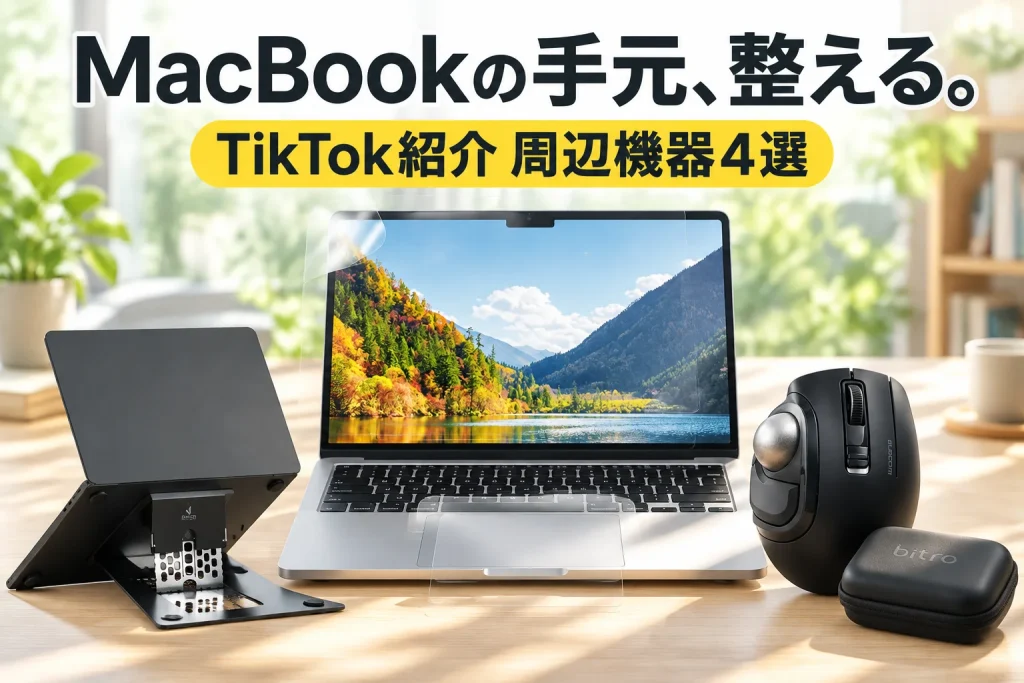
ガジェットを紹介するTikTokerのたいち|ガジェット紹介(@taichi.gadget)は、MacBook Airと一緒に購入したアクセサリーを紹介している。今回はその中から、手元を保護する・画面の反射を抑える・高さを変える・外付けで操作するという役割に分けて取り上げる。
NIMASOのトラックパッド保護フィルム|指が触れる面を覆う
NIMASOのトラックパッド保護フィルムは、MacBook Airのトラックパッドへ貼り付ける透明なフィルム。掲載カードは13.6インチ用だ。公式ショップでも、このサイズのAirに合わせたトラックパッド用として案内されている。液晶画面へ貼るものと場所が異なるので、最初に使う面を確認しよう。
トラックパッドは、カーソルを動かしたり、複数の指で画面を切り替えたりと、指が繰り返し触れる場所。元の表面をそのまま使うのとは違い、薄いフィルムを間に挟んで触る形になる。手元の汚れや擦れが気になる人が、保護する面を限定して取り入れられるアクセサリーだ。
貼り付け前には、表面のほこりや汚れを落とし、フィルムの位置を合わせる作業が必要になる。掲載カードは予備を含めたセットなので、内容物を確かめ、付属の清掃用品と説明を広げる場所を用意しておきたい。貼り終えたら端が浮いていないかを見て、いつものクリックやジェスチャーを試そう。
画面サイズが近いMacBookでも、トラックパッドの寸法が同じとは限らない。買う前に使っているMacのモデルを確認し、カードの対応機種と照らして選ぶ。保護したい面と好みの手触りに合わせて選びたい。
買う前に確認
掲載品はMacBook Air 13.6インチ用トラックパッド保護フィルム/液晶画面用とは別商品/購入時に対応モデルを照合。
NIMASOのアンチグレアフィルム|映り込みが気になる画面へ
同じNIMASOでも、こちらは液晶画面へ貼り付けるアンチグレアタイプ。メーカー公式ショップにAir 13.6インチ用の選択肢があり、掲載カードもその画面サイズを対象にしている。指を置く面ではなく、文字や写真を表示する面を覆うフィルムだ。
アンチグレアは、表面の加工によって照明や外の光の映り込みを抑えるためのもの。窓の近くで文章を書いたり、照明が画面へ映る席で作業したりするとき、画面の表面仕上げを選ぶ選択肢になる。反射を抑えたいのか、元のつやのある見た目を好むのかを考えて選びたい。
見え方は、画面の明るさや照明の位置によっても変わる。写真の色や表面の質感を重視する作業なら、マットな仕上げになることも含めて好みを考えよう。覗き見防止を目的にしたフィルターとは機能が異なるため、横から見えにくくしたいという目的で同じものとして選ばないようにしたい。
貼る際は、上辺や画面の開口部の位置を確かめ、説明に従って位置合わせを進める。トラックパッド用より面積が広いので、机を片付け、途中で置ける場所を作ってから始めると作業しやすい。商品名が似ていてもAirとPro、画面サイズの異なるものを混同せず、対応一覧を基準に選ぼう。
買う前に確認
掲載品はMacBook Air 13.6インチ用のアンチグレア液晶保護フィルム/覗き見防止タイプとは区別。
Majextand|本体と一緒に持ち歩く薄型スタンド
ONEDのMajextandは、ノートパソコンの底面へ貼り付けて使う金属製スタンド。使うときに脚を開き、使い終えたら薄く折りたたむ。掲載カードはスペースブラックで、ノートパソコン向けの通常のMajextandだ。スマートフォン用などの別シリーズと区別して選びたい。
正規輸入元の案内では、厚みは1.7mm、高さは6段階で調整できる。独立した台をバッグへ入れる方法とは違い、パソコンへ取り付けたまま持ち運ぶ設計だ。外の作業場所でも画面の位置を変えたい人には、机へ着いてから別の大きな台を組み立てずに使える点が魅力になる。
底面が浮くと、画面だけでなく本体のキーボードにも傾きが付く。実際に使う机の高さや椅子に合わせて開き方を選び、無理なく文字を入力できる位置へ調整しよう。画面を高くして使いたい場合には、外付けキーボードと操作機器を別に置く組み合わせも考えられる。
取り付けは、平らな底面へテープで固定する方式。すでに付けているカバーやゴム足の位置、持ち運びに使うスリーブとの収まりを確認しておこう。貼り付ける位置は製品の説明に従い、脚を開いた状態でぐらつかないことを確かめてからパソコンを使いたい。
画面の置き方を変えながら、自分の机で使いやすい位置へ整えられる。取り外す際も自己流で強く引かず、説明されている方法で扱おう。
買う前に確認
掲載品はノートパソコン用Majextand/スペースブラック/厚み1.7mm・高さ6段階/平らな底面へ貼り付ける方式。
bitra|本体を大きく動かさず、親指で操作する
ELECOMのbitraは、持ち運びを想定した小型トラックボール。掲載カードは親指操作タイプのM-MT1MRSABKだ。元投稿ではbitraシリーズが紹介されており、ここではこの掲載型番の仕様を整理する。
通常のマウスのように本体を机の上で移動させる代わりに、親指でボールを回してカーソルを動かす。パソコンの隣へ本体を置けるスペースがあれば操作できるため、マウスを大きく動かす場所を取りにくい机でも使い方を組みやすい。トラックパッドとは指の動かし方も変わる。
公式仕様はBluetoothと2.4GHz無線の切り替えに対応する。Bluetoothならレシーバーを挿さずに接続できるため、USBポートをほかの用途へ残したい場合にも選びやすい。レシーバー側はUSB-Aなので、使うパソコンのポート形状と接続方法を確認しておこう。
クリックには静音スイッチを採用し、進む・戻るボタンも備える。Webページを見ながら情報を行き来するときは、手元のボタンへ操作を分けられる。対応するマウスアシスタントによる機能割り当ても案内されているので、自分のOSへの対応を確認して使いたい。
収納ポーチが付属し、ボールを外して手入れできる構造も特徴だ。持ち運ぶ際にはポーチへ収め、机へ置いたときのボールの動きが気になったら説明に従って清掃する。親指操作に慣れる過程も含め、普段のトラックパッドと使い分ける操作機器として選ぼう。
買う前に確認
掲載型番はM-MT1MRSABK/親指操作/Bluetooth・2.4GHz無線切替/専用収納ポーチ付き。
保護する面と、操作する場所から揃える
トラックパッドの面を覆うなら手元用フィルム、画面の反射が気になるならアンチグレア、高さを変えるならMajextand、外付けで親指操作をしたいならbitra。それぞれが違う役割を持つ。いまのMacBook Airを使う場所へ合わせて、必要なものから足してみよう。
元動画では、このほかUSB-Cハブと覗き見防止フィルターも紹介されている。この記事では、上の掲載品を取り上げた。フィルムは対応するMacのモデルを、スタンドは装着面を、bitraは型番と接続方法を確認しておくと、届いてから使い始めるまでの準備を進めやすい。