iPadは高くて迷っている、イラストを描き始めたい人へ|はじめてのお絵描きタブレット・液タブ・ペンタブ5選
公開日:2026.11.06 / 更新日:2026.11.06
この記事にはアフィリエイト広告が含まれています。
SNSで見かけるデジタルイラストのように、自分でも絵を描いてみたい。でも、iPadとApple Pencilをそろえると高くなるし、続くかどうか分からないうちに大きな出費をするのは迷ってしまいます。
TikTokでガジェットを紹介している@kadekanoさんは、iPadとApple Pencilの代わりとして、HUIONのお絵描きタブレットを紹介していました。この記事では、イラストを描き始めたい中高生や、大人の新しい趣味にしたい人に向けて、はじめてのお絵描きタブレット・液タブ・ペンタブを5つ選びました。
もくじ
この記事の結論
- パソコンなしで描きたいならHUION Kamvas Slate 11
- パソコンにつないで本格的に描くならHUION Kamvas 13(Gen 3)・XPPen Artist 12 3rd
- 定番メーカーで選ぶならWacom One 液晶ペンタブレット 14
- とにかく手ごろに始めたいならWacom Intuos(板タブ)
はじめてのお絵描きデバイスの選び方
パソコンが必要かどうか
液タブ(液晶ペンタブレット)や板タブ(ペンタブレット)は、基本的にパソコンなどにつないで使います。パソコンを持っていない人は、単体で絵が描けるお絵描きタブレットを選びましょう。
液タブか、板タブか
液タブは画面に直接描けるので、紙に描く感覚に近く、はじめてでも描きやすいです。板タブは手元のボードで操作して画面を見ながら描くので慣れが必要ですが、価格が手ごろです。
画面の大きさ
画面が大きいほど描きやすい一方で、机の上で場所をとります。机の広さや、持ち運ぶかどうかも考えて選びましょう。
はじめてのお絵描きタブレット・液タブ・ペンタブ5選
01|HUION Kamvas Slate 11|パソコンなしで描けるお絵描きタブレット
ペンタブレットのメーカーHUIONの、単体で使えるお絵描きタブレットです。
Android 14を搭載したタブレットなので、パソコンにつながなくても、アプリを入れてすぐに絵を描き始められます。10.95インチの画面で、リフレッシュレートは90Hzです。
メモリは8GB、ストレージは128GBで、最大1TBまで拡張できます。パソコンを持っていない中高生にも向いています。
- 単体で使えるAndroidタブレット
- 10.95インチ・90Hz
- 8GB+128GB・1TBまで拡張
HUION Kamvas Slate 11 タブレット お絵描きタブレット 10.95インチ リフレッシュレート90HZ グレー | AndroidOS 14 8GB+128GB+1TB拡張
02|HUION Kamvas 13(Gen 3)|色の正確さにこだわった液タブ
HUIONの、13.3型の液晶ペンタブレットです。
16384レベルの筆圧検知に対応していて、ペンの強弱で線の太さや濃さを細かく描き分けられます。色の正確さを示すDelta Eは1.5未満をうたっています。
スタンド付きで、ダブルダイヤルでよく使う操作をすばやく呼び出せます。
- 液タブ・13.3型
- 16384レベル筆圧
- スタンド付き・ダブルダイヤル
HUION Kamvas 13(Gen 3) 液タブ 液晶タブレット 13.3型 16384レベルの筆圧検知 スタンド付き ブラック | ダブルダイヤル搭載 Delta E<1.5の色精度
03|XPPen Artist 12 3rd|初心者向けの日本限定モデル
ペンタブレットのメーカーXPPenの、日本限定の液タブです。
X4チップを搭載したペンで、なめらかな描き心地です。折り畳みスタンドが付いていて、描きやすい角度に調整できます。
お絵かきソフトが付いているので、届いたその日から描き始められます。
- 液タブ・日本限定
- X4チップ搭載ペン
- 折り畳みスタンド・お絵かきソフト付き
【日本限定】XPPen 液タブ Artist 12 3rd ブラック X4チップ搭載ペン 液晶ペンタブレット 初心者 | 折り畳みスタンド付 お絵かきソフト付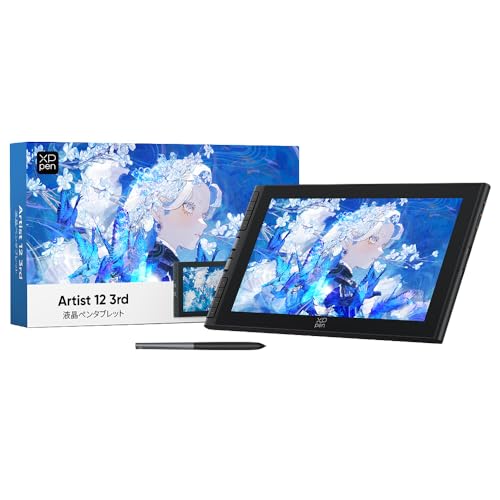
04|Wacom One 液晶ペンタブレット 14|定番メーカーの液タブ
ペンタブレットの定番メーカー、ワコムの14インチの液タブです。
プロのイラストレーターにも使われているワコムの、手に取りやすいモデルです。14インチの画面で、ゆったり描けます。
Amazon.co.jp限定で、オリジナルのカスタムブラシセットが付いています。
- 液タブ・14インチ
- オリジナルカスタムブラシセット付き
- Amazon.co.jp限定
【Amazon.co.jp限定】Wacom One 液晶ペンタブレット 14 TDTC141W0 ワコム 液タブ 14インチ オリジナルカスタムブラシセット
05|Wacom Intuos Medium ベーシック|手ごろに始める板タブ
ワコムの、ペンタブレット(板タブ)です。
手元のボードにペンで描き、パソコンの画面を見ながら絵を描くタイプです。慣れるまで少し練習が必要ですが、手ごろな価格でデジタルイラストを始められます。
お絵かきソフトウェアが付いていて、Androidにも対応しています。
- 板タブ・Medium
- お絵かきソフトウェア付き
- Androidにも対応
【ワコム直営店ストア限定モデル】Wacom Intuos Medium ベーシック CTL-6100/K2 ワコム ペンタブレット 板タブ お絵かきソフトウェア付き 黒 Androidにも対応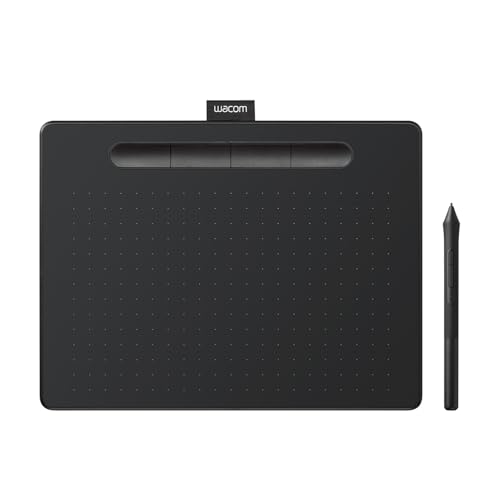
5つのお絵描きデバイスを比較
| 商品 | タイプ | パソコン | こんな人に |
|---|---|---|---|
| HUION Kamvas Slate 11 | お絵描きタブレット | 不要 | パソコンを持っていない |
| HUION Kamvas 13(Gen 3) | 液タブ | 必要 | 色にこだわって描きたい |
| XPPen Artist 12 3rd | 液タブ | 必要 | すぐに描き始めたい |
| Wacom One 14 | 液タブ | 必要 | 定番メーカーで選びたい |
| Wacom Intuos Medium | 板タブ | 必要 | 手ごろに始めたい |
よくある質問
液タブを使うにはパソコンが必要ですか?
多くの液タブはパソコンにつないで使います。スマホにつなげるモデルもありますが、対応機種が限られるので確認が必要です。パソコンがない場合は、単体で使えるお絵描きタブレットを選びましょう。
お絵かきソフトは別に買う必要がありますか?
お絵かきソフトが付属しているモデルなら、すぐに描き始められます。付属していない場合も、無料で使えるお絵かきアプリやソフトがあります。
子どもでも使えますか?
中高生くらいから使えるものがほとんどです。長時間画面を見続けないように、休憩をはさみながら楽しみましょう。
まとめ
iPadは高くて迷っているけれどイラストを描き始めたいなら、お絵描きタブレットや液タブから始めるのがおすすめです。パソコンなしならHUION Kamvas Slate 11、色にこだわるならHUION Kamvas 13、すぐ描き始めるならXPPen Artist 12 3rd、定番ならWacom One、手ごろさならWacom Intuos。自分の環境に合った1台で、描く楽しさを見つけてください。
関連記事
- iPadとアクセサリーおすすめ7選|iPad mini・11インチiPad・Apple Pencil・ケース
- 書く時間が楽しくなる道具9選|宙に浮くペン・スマートペン・電子ノート・ポメラ
- PCモニターおすすめ5選|Xiaomi・INNOCN・BenQの4KとLGウルトラワイド、モバイルモニターを比較