ARTICLE / 特集
スマホ写真の撮り方5選|TikTokで学ぶ旅行・人物・夜景の撮影テクニック
公開日:2021.04.26 更新日:2026.09.18

当サイトはアフィリエイト広告を利用しています。
スマホで写真を撮ったあと、
「実際に見た景色の方がきれいだった」
「人物が小さすぎる」
「夜景はきれいなのに顔が暗い」
「なんとなく普通の記念写真になる」
と感じたことはありませんか?
スマホカメラは、少し撮り方を変えるだけでも写真の印象が大きく変わります。
特に意識したいのは、
どこから撮るか
どこまで被写体から離れるか
画面のどこに人物を置くか
光や反射をどう使うか
です。
今回は、スマホ撮影テクニックを発信する「あああつし」さんのTikTok動画5本を見ながら、旅行・花畑・観光地・イルミネーション・花火で使いやすい撮り方を紹介します。
もくじ
最初に覚えたいスマホ写真の3つの基本
1. 被写体との距離を変えてみる
写真がしっくりこないときは、その場でズームだけを変えるより、自分が前後に動いてみるのがおすすめです。
近くから広く撮るのと、少し離れてズームして撮るのでは、背景の見え方や人物とのバランスが変わります。
同じ場所でも、
「近くから1枚」
「少し離れて1枚」
と撮り比べるだけで違いが分かりやすくなります。
2. 人物を毎回ど真ん中に置かない
中央に人物を置くのも正解ですが、背景を見せたい写真なら左右へ少し寄せる方法もあります。
例えば海、花畑、建物などを一緒に見せたい場合は、人物の横に余白を作ると背景を活かしやすくなります。
3. 光が強いときは画面を見ながら明るさを調整する
晴天・夕日・イルミネーションなど、明暗差が大きい場所ではスマホ任せだと狙った明るさにならないことがあります。
撮影前に画面を見て、人物と背景のどちらを見せたいか決めながら明るさを調整します。
1. 旅行写真|低い位置・ズーム・光で見え方を変える
旅行では、人物だけでなく背景の景色も一緒に残したいことが多いですよね。
1本目の動画では、スマホの位置やズームを変えて、風景と人物の両方を見せる撮り方が紹介されています。
スマホを低い位置まで下げる
全身写真では、普段の目線より低い位置から撮るだけでも見え方が変わります。
スマホを逆さまに持つ方法も、レンズ位置をより地面へ近づけたいときに使えます。
地面や道路を手前に大きく入れると、奥行きのある構図も作りやすくなります。
背景を見せたいなら少し離れる
大きな建物や鳥居などを人物と一緒に撮るなら、被写体のすぐ近くから撮るだけでなく、少し離れてズームする方法も試してみましょう。
背景と人物のサイズ感を調整しやすくなります。
強い光は写真の一部として使う
逆光を避けるだけでなく、太陽を画面の端へ入れたり、人物の輪郭に光が当たる場所を探したりする方法もあります。
旅行先では同じ場所でも立ち位置を少し変えながら撮ると、写真のバリエーションを作りやすくなります。
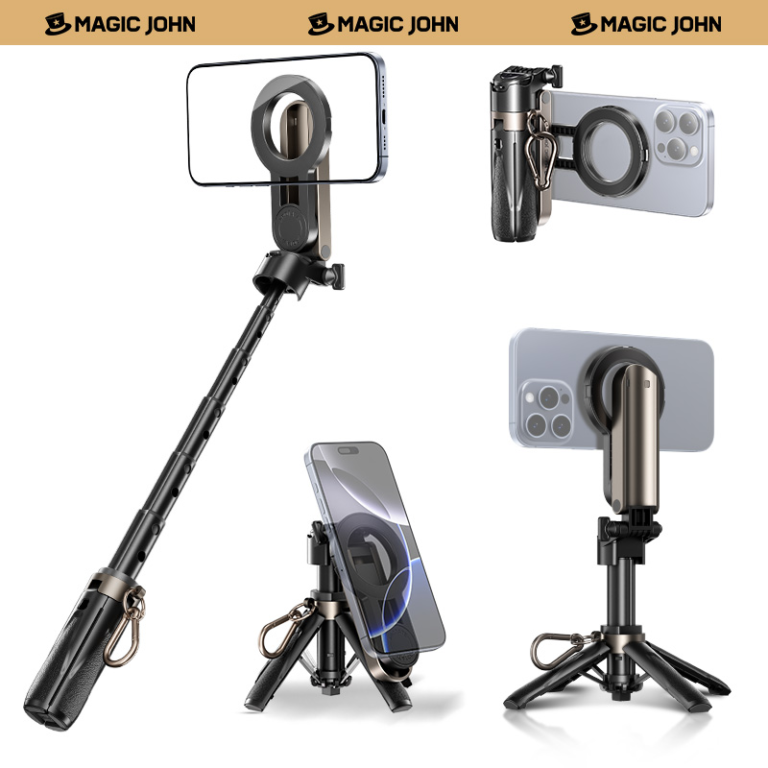
旅行先でスマホを固定したいなら自撮り棒+三脚も便利
旅行では、誰かに撮ってもらうだけでなく、スマホを固定して全員で写真を撮りたい場面もあります。
MAGIC JOHNの4in1自撮り棒は、自撮り棒として使うだけでなく、スマホを固定して撮影したい場面にも使いやすいタイプです。
タイマー撮影や集合写真をよく撮る人なら、一つ持っておくと撮影の自由度が広がります。
2. 花畑|前景・人物・背景の3層を作る
花畑では、人物と花をそのまま正面から撮るだけでもきれいですが、少し工夫すると奥行きを作れます。
少し離れて人物を小さめに入れる
花畑全体を見せたいなら、人物へ近づきすぎないのがポイント。
少し離れた位置から撮り、人物を画面の右下や左下へ置くと、花畑の広がりも一緒に見せやすくなります。
手前の花をあえて入れる
レンズの近くへ花を入れると、手前・人物・背景という3段階の奥行きを作れます。
手前の花が少しぼけることで、人物へ視線を集める構図にもできます。
ジャンプや動きを入れる
花畑の写真が全部同じ立ち姿になるなら、タイマーを使って動きのあるカットを撮るのも面白い方法です。
一枚だけを狙うより何枚か撮って、あとから表情やタイミングが良い写真を選びます。
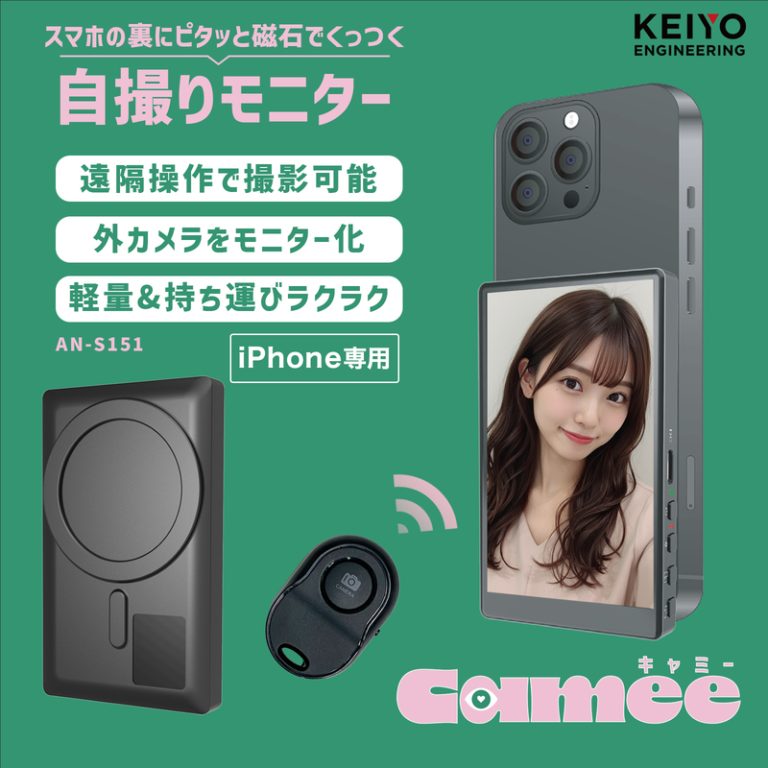
外カメラで自撮りするなら自撮りモニターも便利
スマホは外カメラの方を使いたいけれど、自分が画面にどう映っているか確認できないのが自撮りの難しいところです。
KEIYO Cameeは、スマホの外カメラ映像を別モニターで確認しながら撮影するための自撮りモニター。
一人旅やカップル・友人同士で、構図を確認しながら外カメラ撮影したい人と相性のいい撮影アクセサリーです。
3. 観光地|建物を全部入れるより「見せたい部分」を決める
大きな建物や橋、海、夕日などがある観光地では、
「全部画面に入れたい」
と思って広角で撮りがちです。
ただ、あえて一部分だけを強調する方が印象的になることもあります。
縦長の建物は距離を取ってみる
時計台、塔、鳥居など高さのある建物では、人物のすぐ近くから撮ると建物とのサイズ差が大きくなります。
少し離れてズームすると、人物と建物を画面内で配置しやすくなります。
スマホ画面の反射を使う
もう一台のスマホ画面へ景色を映し込み、それを前景として撮影する方法もあります。
普通の風景写真とは違った見せ方になるので、橋や水辺など反射を使える場所で試しやすいテクニックです。
夕日は全部見せなくてもいい
大きな夕日を中央に置くだけでなく、画面の端から少しだけ光を入れる方法もあります。
水面へ光が反射している場合は、その光を前景に入れると夕方らしい雰囲気を作れます。
4. イルミネーション|反射と別の光源を使う
イルミネーションは、肉眼では明るく見えても写真では人物の顔が暗くなりやすいシーンです。
4本目の動画では、周囲にあるものを利用した撮影アイデアが紹介されています。
スマホ画面へイルミネーションを反射させる
別のスマホの黒い画面などへ光を映り込ませ、それを写真の手前へ入れる方法があります。
イルミネーションを直接撮るだけとは違った構図を作れます。
水たまりを使う
雨上がりなら、水たまりへ映ったイルミネーションを利用できます。
スマホを低い位置まで下げると、反射を画面へ大きく入れやすくなります。
顔が暗いなら別のスマホ画面を光源にする
もう一台のスマホで白い画面を表示して人物の近くへ置けば、簡易的な補助光として使えます。
強いライトとは違う柔らかい光を作りたいときに試せる方法です。
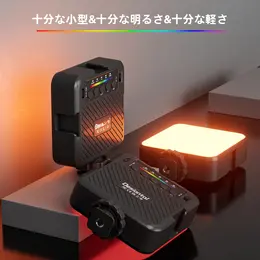
夜の人物撮影が多いなら小型撮影ライトも使いやすい
もう一台のスマホを照明代わりにする方法もありますが、夜景やイルミネーションをよく撮るなら、小型の撮影ライトを用意する方法もあります。
X1はスマホやカメラ撮影に使えるコンパクトなRGB撮影ライト。
人物撮影だけでなく、色を入れた写真やライトペインティングなど、少し遊びのある撮影にも使えます。
レンズへ直接何かを塗る方法は記事では推奨しない
動画内にはレンズ周辺へリップなどを使ってソフトな表現を作るアイデアも登場します。
記事ではスマホ本体を汚す方法はおすすめせず、同じような雰囲気を作りたい場合は編集アプリのぼかし・グロー系表現を使う方法を紹介します。
5. 花火|ピントを固定して光をぼかす
花火は一瞬で形が変わるので、普通の人物写真とは少し違った撮り方が楽しめます。
動画で特に面白いのが、手前へ一度ピントを合わせてから構図を変える方法です。
AE/AFロックを使う
iPhoneでは、画面上の被写体を長押しするとAE/AFロックを使える機種・OSがあります。
手や近くの物へピントを合わせ、その状態を維持したまま花火へ向けることで、背景の光を大きくぼかした写真を作れます。
通常の花火写真とは違い、「花火そのものをくっきり撮る」のではなく、光を背景として使う撮り方です。
何枚か撮って後から選ぶ
花火はタイミングを一発で合わせるのが難しいので、撮れる瞬間を増やして後から良いカットを選ぶ方が実践しやすくなります。
人物と花火を一緒に撮るなら、花火だけでなく人物の表情も確認して選びましょう。
撮ったあとに3つだけ調整する
撮影後の写真を少し整えるなら、最初から大量の編集をする必要はありません。
まずは、
明るさ
暗すぎる・明るすぎる部分を見ながら調整。
コントラスト
写真がぼんやり見えるときに少し調整。
色
夕日、花、イルミネーションなど、写真の主役になる色を見ながら調整。
LightroomやSnapseedなどの編集アプリでも、こうした基本調整ができます。
数字を固定して「明るさ+20」のように毎回同じ設定にするより、写真を見ながら少しずつ動かす方が自然です。
写真をもっと体系的に学びたい人へ
スマホ撮影でも、
- 構図
- 光
- 被写体との距離
- 背景
- タイミング
という写真の基本は共通しています。
動画でアイデアを見るだけでなく、写真の考え方をまとめて学びたい人には撮影本も便利です。
ナショナル ジオグラフィック『プロの撮り方 完全マスター』
構図や光など、写真撮影を体系的に学びたい人向けの一冊です。
スマホだけでなくカメラ撮影にも応用できるので、撮影そのものをもう少し深く学びたい人に向いています。