ARTICLE / ガジェット・撮影
デスク道具おすすめ3選|TikTok紹介の左手デバイス・録音ドック・テープライター
公開日:2026.10.17 更新日:2026.10.17
本記事はアフィリエイト広告を利用しています。
デスクで手間がかかる場面は、人によって違う。編集ソフトの操作を繰り返しているのか、会話を後から記録にまとめているのか、引き出しやファイルを探しているのか。道具を足すなら、まず頻繁に行う動作を見つけておきたい。
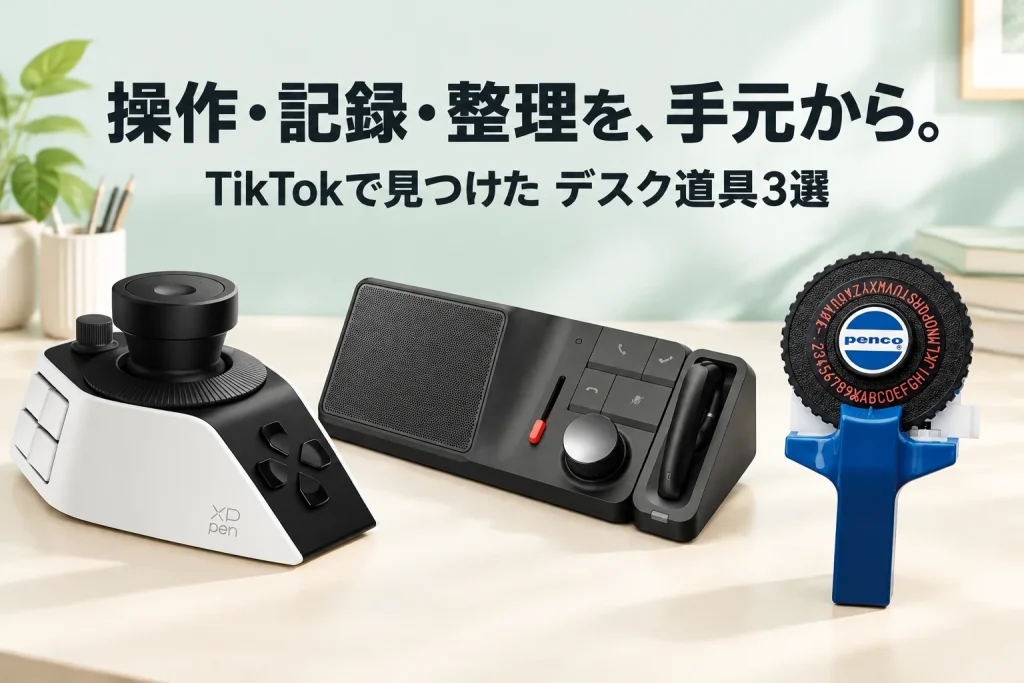
ガジェットを紹介するTikTokerのたいち|ガジェット紹介(@taichi.gadget)の投稿から、役割の異なるおすすめ3点を取り上げる。左手デバイスのXPPen Pilot Pro、録音と周辺機器の接続をまとめるHiDock H1E、凹凸のあるラベルを作るpencoのテープライターだ。Pilot ProとHiDockの紹介元は、PR・有償パートナーシップ表示のある投稿。それぞれの使い方とメーカーが示す条件を整理した。
この組み合わせは、そろえて使うセットではない。画面上の操作を変えるもの、会話を残すもの、物に名前を付けるものと、改善する作業が分かれている。自分の机で繰り返している動作を一つ選び、そこに合う製品から見ていこう。
XPPen Pilot Pro|ショートカットを、ジョイスティックやダイヤルへ割り当てる
Pilot Proは、編集作業を手元で操作するコンソールだ。ジョイスティック、ダイヤル、ボタンを組み合わせ、編集ソフトの機能を割り当てて使う。キーボードで複数のキーを探す代わりに、左手側の決まった位置へ操作をまとめたい人の候補になる。
メーカーは、動画のタイムライン移動や再生位置の調整、画像の回転、色の調整などの操作例を示している。ダイヤルを回す、ジョイスティックを倒す、ボタンを押すという動作に分けられるので、よく使う機能をどの操作に置くか考えてから設定すると取り入れやすい。
たとえば動画編集なら、素材を選ぶ操作と再生位置を動かす操作を別の場所に置く。画像編集なら、表示倍率の変更や回転を回す操作へ割り当てる。これは設定例であり、実際に利用できる機能はソフトや割り当てによって変わる。すべての作業を移すより、まず繰り返す操作を決めて使い始めたい。
接続はBluetooth、受信機による無線、有線に対応する。使い始める際にはメーカーのドライバーやファームウェアの案内を読み、利用するソフトの設定を確認する。Photoshop、Lightroom Classic、Premiere Pro、DaVinci Resolveなどへの対応が案内されているが、自分が使うバージョンや作業での割り当てを先に見ておくとよい。
購入前は置く場所も測っておきたい。ペンやマウスを動かす範囲の横に置く道具なので、机の余白と左右の手の使い方が重要になる。画面のメニューを探す動作を、手元の操作へ置き換えるための道具として検討できる。
HiDock H1E|会話を録音し、文字起こしへつなぐデスク用ドック
HiDock H1Eは、マイクやスピーカー、録音機能と周辺機器の接続をまとめたオーディオドックだ。通話や会議の音声を記録し、HiNotesへ取り込んで文字起こしや要約につなげる。会話中の操作と、終わった後に内容を見返す作業を分けて考えられる。
メーカーのH1E専用マニュアルでは、電源へつなぎ、パソコンとUSB-Cケーブルで接続して、音声の入力・出力としてHiDock H1Eを選ぶ手順を案内している。会議アプリでもマイクとスピーカーの選択を合わせるので、現在使っている音声機器と、どちらで会話するのかを整理しておきたい。
録音したファイルはHiNotesへアップロードし、文字起こし・要約の処理後に内容を確認する。会話をそのまま記録として保管するだけでなく、後から必要な箇所を読み直したい人に向く流れだ。人名や数字、決定事項は音声と見比べ、完成した議事録として使う前に内容を整えるとよい。
掲載するH1Eは、名称が近いH1とはポートや給電の仕様が異なる。H1E専用マニュアルではパソコン向け65Wと、スマホ向け18Wの出力を示している。HDMIや有線LANなどの拡張も、接続するパソコン側のUSB-C端子の対応によって使える範囲が変わる。充電したい機器と外部画面の接続条件を、型番ごとに見たい。
HiNotesは基本機能とProメンバーシップの機能が分かれている。文字起こしの利用だけか、話者の識別や特定の要約機能まで使いたいのかを決め、現在のプラン内容を照合しよう。録音と機器接続を机にまとめたい人が、運用するソフトも含めて検討する製品だ。
買う前に確認
メーカーのH1E専用マニュアルを参照。パソコン向け65Wとスマホ向け18Wは別の出力。公式案内で利用プランも確認したい。掲載カードは黒のH1Eだ。
penco テープライター|ダイヤルを回して、凹凸のある文字を打つ
pencoのテープライターは、文字盤を回し、レバーハンドルを押してラベルを作る道具だ。黒いテープに白く浮かぶような凹凸ができ、印刷したシールとは違う表情になる。書類の背や収納の見出しに、短い名前を付けたいときに向く。
使い方は、テープをレールへ軽く添えて空押しし、送り込んだ後に文字を選んで押すという流れ。文字盤を付け替えると、大文字・小文字や数字を使える。ファイルの分類名や日付、道具の持ち主など、どんな表記を作りたいか考えてから、使える文字を確認したい。
今回の掲載カードはDP114のネイビー。本体には黒テープと文字盤が付く仕様で、テープだけのリフィルとは区別される。外観が小さなラベルメーカーでも、文字を一つずつ選ぶ手動の操作なので、短い言葉を少量作りたい場面に取り入れやすい。
机では、同じ形のファイルが並ぶ場所や、引き出しの中で用途を分けたい小物入れが候補になる。たとえば書類を保管する箱なら、中身が決まってから見出しを付ける。まず分類を決めて、その名前をラベルにする順序なら、ラベルを増やすこと自体が目的にならず整理しやすい。
別売りリフィルには色の選択肢があるが、最初は付属のテープで文字の大きさや見え方を確かめたい。デジタル機器の設定とは違い、文字盤を回して押す作業そのものを楽しめる。手書きと印刷の間に、もう一つの見出しの付け方を足せる道具だ。
買う前に確認
ハイタイド公式のDP114商品説明で本体・付属品・文字盤・テープのセット方法を確認できる。掲載はネイビーの本体で、別売りテープのみのカードではない。
操作・記録・整理。机で繰り返す動作に合わせる
| 手を入れたい作業 | 候補 | 使い始めの準備 |
|---|---|---|
| 編集ソフトの反復操作 | Pilot Pro | ソフトと操作の割り当てを決める |
| 会話を残し、読み返す | HiDock H1E | 音声入出力とHiNotesの利用範囲を確認 |
| ファイルや小物へ名前を付ける | penco テープライター | 分類と表記を決めてテープをセット |
編集作業が中心なら、よく使うショートカットを洗い出すところから始めたい。会議や打ち合わせが多ければ、録音した内容をどこで読み返すかが先になる。物の置き場が決まらないなら、引き出しの分類を決め、ラベルで見分けられるようにする。同じデスク道具でも、準備することが違う。
TikTokの紹介動画では、手元をどう動かすかを見ると特徴をつかみやすい。今回のおすすめ3選は、操作を割り当てる、音声を記録する、文字を打ち出すという別々の役割を持つ。今の道具を残しながら変えたい作業を一つ選び、対応環境や必要な設定まで含めて検討しよう。