TikTok Shopのショーケースは、プロフィールに紹介する商品を並べる一覧です。日本向け公式では、アフィリエイトへの参加と確認を済ませてから利用する流れが説明されています。商品を追加しただけで投稿が完成するわけではなく、実物、商品詳細、動画に付けるリンクを一致させます。ここでは、参加後に最初の商品付き投稿を用意するまでを順に整理します。
もくじ
この記事の結論
- 参加資格と本人確認は、商品を紹介する準備より先に確認します。
- ショーケースは紹介商品の一覧であり、商品を仕入れる手続きとは別です。
- 商品マーケットプレイスで候補と条件を確認して追加します。
- 動画の投稿時にも、実際に紹介する商品を選んでリンクを付けます。
- 公開後は商品リンクと、その先の商品情報を確認します。
2026年10月時点、確認日は2026年10月27日です。参加の入口はクリエイター申請方法、一覧の操作はTikTok Shopショーケース、投稿への商品追加は動画にショッピングカートを追加する方法と投稿前にチェックしよう:動画事前チェックツール ガイドを参照しました。以下は公開資料による説明で、個別アカウントでの実機操作記録ではありません。
ショーケースとは:プロフィールに置く紹介商品の一覧
ショーケースには、紹介したい商品を並べます。視聴者がプロフィールから商品を見つける入口であると同時に、クリエイターが後で動画やLIVEに付ける商品を整理する場所にもなります。商品を追加したことだけで、注文や成果報酬が発生するわけではありません。
商品一覧を置く人と、販売者は同じとは限りません。他のセラーの商品を紹介するなら、販売者、商品詳細、配送や返品の情報も把握しておきます。自分が確認できない条件を視聴者へ代わりに約束するのではなく、必要な情報を見られるように案内します。
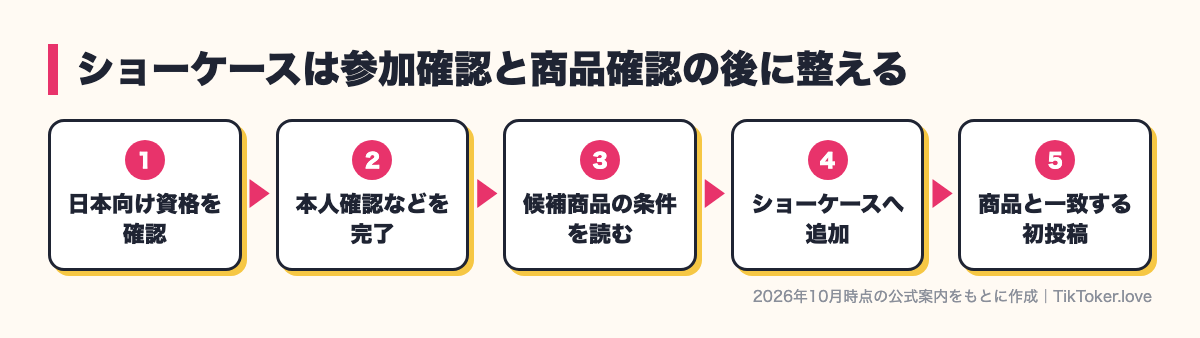
ショーケースを使う前に、申請と確認を済ませる
- 日本向け申請案内で、参加条件と自分の状態を確認します。
- アプリのTikTok Studioにある収益化の案内から、クリエイター用TikTok Shopの申請を確認します。
- 必要な本人情報と資料を準備し、本人確認・年齢確認を進めます。
- 確認後に使える機能と、追加の確認や制限がないかを見ます。
具体的な年齢や人数などは参加条件へ集約しています。別の収益化や通常のLIVEが使えることだけで、商品紹介も承認済みとは判断しません。表示がない場合に、他人の資料や別地域の設定で進める方法は使わず、公式へ確認します。
商品マーケットプレイスで商品を探して追加する
- クリエイター向けの商品マーケットプレイスを開きます。
- 発信するテーマに合う候補を探し、詳細を読みます。
- 販売者、商品や選択肢、紹介の条件、利用できるサンプルなどを確認します。
- 実際に紹介できる商品を選び、「追加」などの案内に従います。
- ショーケースの管理で、追加した商品と表示内容を確認します。
プロフィールのショッピングバッグからのアクセスや、クリエイターセンターのショーケース管理が公式で説明されています。画面の呼び方が違う場合は、現行の案内を確認してください。似た商品を一度に増やすより、何の用途で紹介するか説明できるものから整理するのが実務上の提案です。
商品を選ぶときは、報酬率だけで決めず、自分の視聴者が知りたい点を実物で確認できるかを見ます。レビューの内容、在庫、選択肢、配送の案内も合わせて確認します。実際の選び方はアフィリエイト商品の選び方へ進めます。
広告
招待から商品を追加する場合も、対象の商品と依頼内容を読みます。招待を受けたことは、商品を全部紹介する約束を自動的にしたこととは別です。使用する実物、投稿の内容、報酬、素材の使用条件など、自分が対応する範囲を先に確認します。
動画に商品を付ける:映像とリンク先を照合する
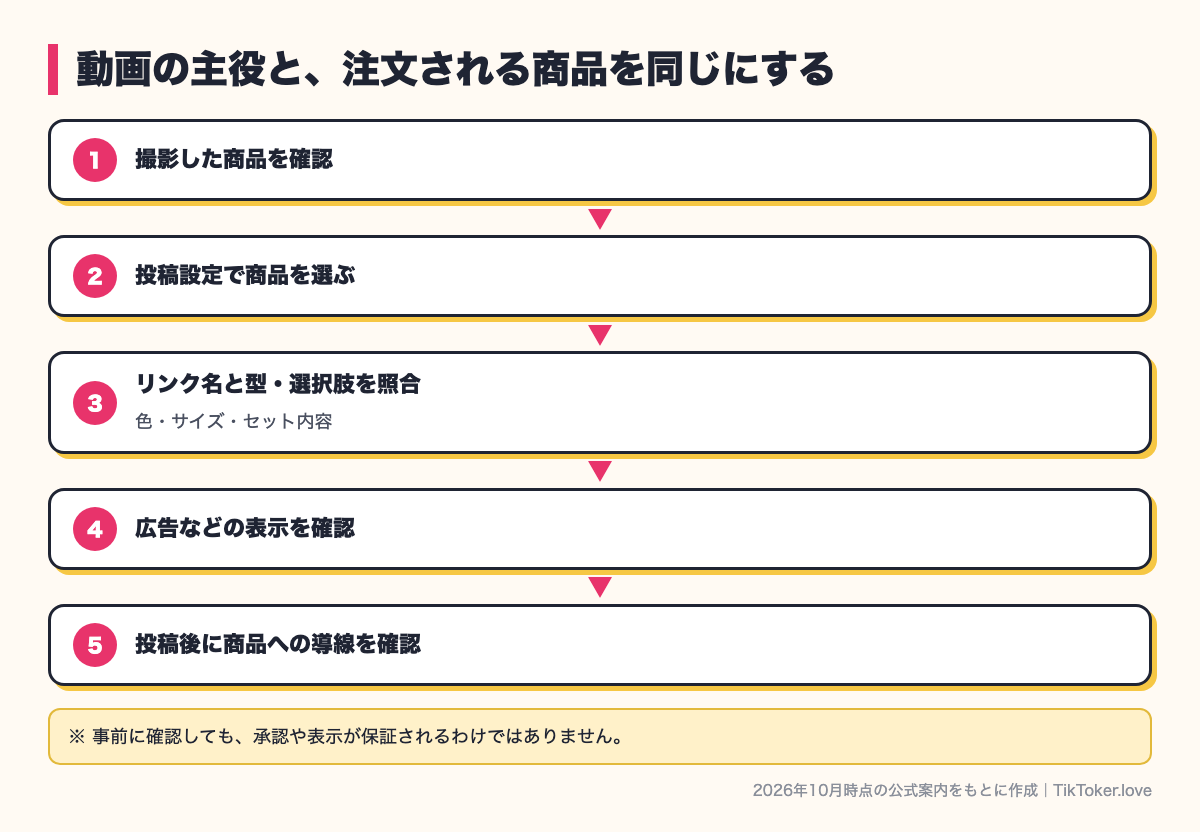
日本向け公式の投稿手順には、動画の準備後に「+リンクを追加」から商品を選び、ショーケースまたはTikTok Shopの商品を結び付ける説明があります。商品を選んだら、表示名とリンク先の内容を確認します。紹介している実物と同じ型・選択肢かを照合し、見た目が似た別商品で代用しません。
- 紹介する実物を確認し、何を伝える動画かを決めます。
- 自分で撮影した映像と、必要な説明を用意します。
- 投稿設定のリンク追加から、紹介する商品を選びます。
- 動画、商品名、詳細の選択肢、広告関係の表示を確認します。
- 使える場合は公式の事前チェックを確認し、指摘があれば内容を見直します。
- 投稿後に商品への導線が表示され、適切な商品情報へ進めるかを確認します。
動画事前チェックは、利用できる場合に確認を助ける機能です。問題なしという結果が、法令や規約のすべてについての保証になるとは考えません。実物とリンク先の一致、効果の主張、使用権利などは自分でも確認します。商品付き投稿の作り方は紹介動画の構成と撮影で詳しく説明します。
最初の投稿前のチェックリスト
- 商品は自分で確認した物か。未使用の物を使用体験として語っていないか。
- 型、色、サイズ、付属品が商品詳細と一致しているか。
- 実演の条件や、確認できていない点を区別しているか。
- 商品の提供や報酬の関係が伝わる表示になっているか。
- 撮影した映像、使った音楽や画像に必要な権利があるか。
- 選んだ商品が現在も販売できる状態か。
- 投稿後の問い合わせを、取引に紐付く正規の窓口へ案内できるか。
たとえば、手元にあるのは旧型なのに、最新型の商品をリンクする場合は、実演した内容がどちらの仕様かわからなくなります。違いを確認せず同じ商品として紹介しないでください。セットに含まれない小物を一緒に撮るときも、購入者が受け取る物を誤解しない説明が必要です。
公開後に確認することと、問題があったとき
投稿を出したら、動画が見えることだけで終わらず、商品名とリンク、販売情報を確認します。商品が売り切れたり販売できなくなったりした場合の表示も、ショーケースや投稿の管理で確認します。購入先を確保するために、関係ない商品へ付け替えることは避けます。
商品リンクが見えないときは、選んだ商品、審査の表示、アカウントの確認事項を順に見ます。投稿後の商品の変更や追加には条件があるため、いつでも自由に直せるとは考えません。必要なら公式の案内へ戻り、何の投稿でどんな状態なのかを明確にして相談します。
最初の投稿では、見られたかだけでなく、どんな疑問が残ったかを記録すると次の改善につながります。質問に答えられない点は商品資料を確認し、未確認の性能を勢いで足しません。全体の運営と報酬管理はアフィリエイト完全ガイドへ進めます。
関連ガイド
よくある質問
ショーケースに入れたら動画にも商品が付きますか?
一覧への追加と、投稿への商品リンクの設定は別です。投稿で実際に紹介する商品を選び、公開後の表示も確認します。
似た別の商品でもリンクしてよいですか?
実物と商品詳細を一致させます。型やセットの違いを未確認のまま、似ているだけの別商品で代用しません。
事前チェックが問題なしなら安心ですか?
すべての法令や規約への適合を保証するものとは考えません。商品との一致、表現、素材の権利などは自分でも確認します。
商品を大量に追加する方がよいですか?
数だけを目標にせず、用途と条件を理解し、正しく紹介できる商品を整理して追加します。
参考にした情報源
- クリエイター申請方法(TikTok Shop Academy(日本)・確認日:2026-10-27)
- TikTok Shopショーケース(TikTok Shop Academy(日本)・確認日:2026-10-27)
- 動画にショッピングカートを追加する方法(TikTok Shop Academy(日本)・確認日:2026-10-27)
- 投稿前にチェックしよう:動画事前チェックツール ガイド(TikTok Shop Academy(日本)・確認日:2026-10-27)